









『束ねるは星の息吹。輝ける命の奔流。受けるが良い!エクスカリバー!!』
こんにちは!ショートカットの英霊 定時デカエルと、その宝具「Logicool G304」です。
動画でお見せした操作——ブラウザのタブが切り替わり、タスクビューが展開し、不要なタブがパタパタと閉じていく——これは全部マウスのボタン操作だけで完結しています。キーボードに指を置いていません。
今回レビューするのは、ロジクール G304。ゲーミングマウスですが、私の評価軸はエイム性能ゼロです。「仕事の武器として使えるか」という一点だけで語ります。
普通のワイヤレスマウスで満足?+2,000円の「G304」が仕事効率化につながる理由
「会社支給のマウスは有線のケーブルが邪魔」という理由で、ワイヤレスマウスを自腹で用意している人、意外と多くないですか。
その判断、もちろん正解だと思います。マウスの有線ケーブルは地味にストレスになります。
なので、せっかくワイヤレスマウスを買うなら、あと2,000円だけ上乗せして「オンボードメモリ」を搭載したG304を選択肢に入れてみてください。
「オンボードメモリ? なにそれ?」という方がほとんどだと思います。簡単に言うと、マウス本体に「記憶装置」が内蔵されている機能のことです。これがあるとマウスのボタンに特定の操作、コピー、ペースト、切り取りなどを割り当てた設定を保存することができます。しかもその保存された設定はパソコンが変わっても引き継がれます。
冒頭でお見せしたような魔法の様なあのマウス操作は、マウス本体にショートカットキーを割り当てることで実現しているんです。
G304の実勢価格は約5,000円。市販の一般的なワイヤレスマウス相場(2,000〜3,000円台)との差額はたった2,000円弱。でも、このショートカットキーを記憶したマウスクリックが生み出す仕事の効率化は、金額以上のものになります。
カラー展開は黒、白、青、ライラックとセイバーさんカラー(?)も揃っています
仕事の効率を上げるG304の便利機能
Gシフトと組み合わせた「魔法」のショートカット
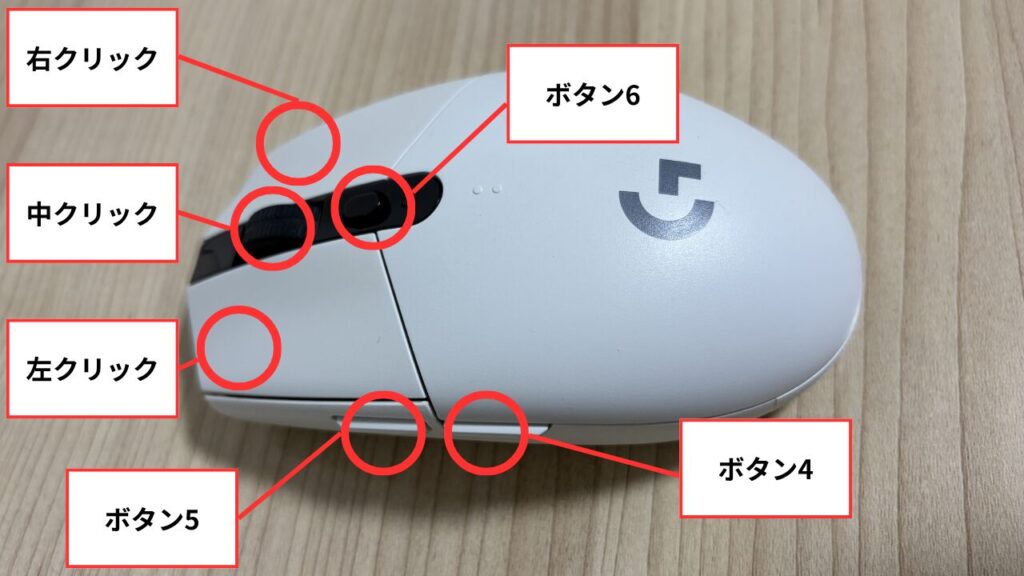
G304には合計6つのボタンがあります(左クリック・右クリック・ホイールクリック・ボタン4・ボタン5・ボタン6)。ここに好きなショートカットを割り当てられるのですが、さらに強力なのが「Gシフト」機能です。
Gシフトとは、特定のボタンを押している間だけ、他の全ボタンが別の機能に切り替わる仕組み。キーボードのShift機能のマウス版だと思ってください。
動画の設定例はこんな感じです。
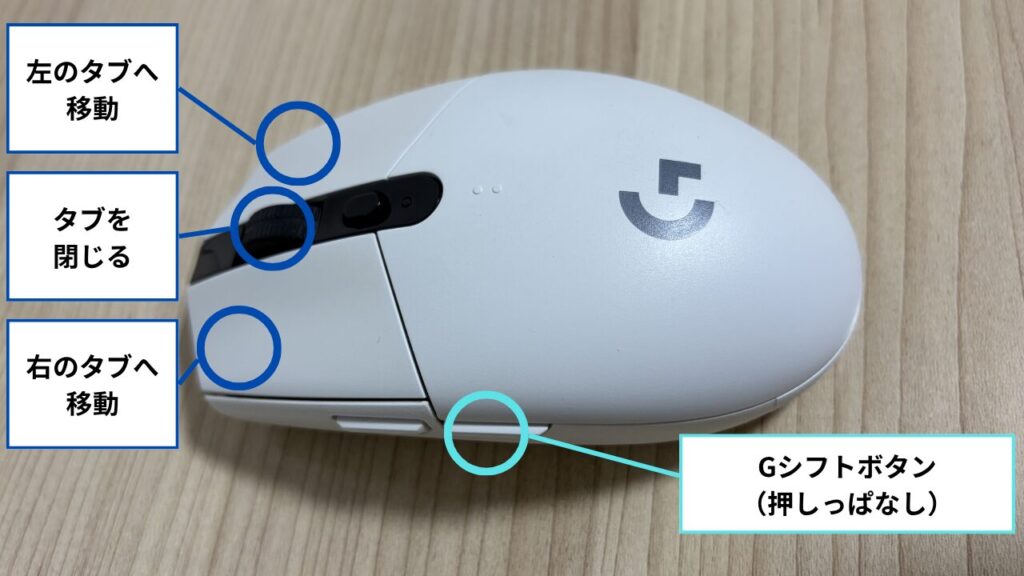
- 【Gシフト押しながら】左クリック:Ctrl+PgUp(左のタブへ移動)
- 【Gシフト押しながら】右クリック:Ctrl+PgDn(右のタブへ移動)
- 【Gシフト押しながら】ホイールクリック:Ctrl+W(タブを閉じる)
これだけでブラウジング操作の大半がマウス単体で完結します。「魔法」と呼ぶのは大げさじゃないと、使えばわかります。
🐸 デカエル的補足
「そもそもタスクビューやタブの操作ってそんなに便利なの?」という方は、以下の記事でキーボードでの操作方法とその威力を解説しています。マウスに割り当てる機能を選ぶ参考にしてください。
・使用頻度・時間短縮効果ナンバーワン! タスクスイッチャー『ALT+Tab』でウインドウを瞬時に切り替える
・【初心者必見】ウィンドウを閉じるショートカットキー4選|Ctrl+WとAlt+F4の賢い使い分けも解説
Gシフトと、ソフトをインストールせずに設定を完了させるOMM(Onboard Memory Manager)の手順はこちらで全部解説しています。
他にもレベル別にマウスボタンのおすすめ設定も紹介していますので、こちらも参考にしながら最強の宝具を完成させてください。
DPIボタンでポインター速度を瞬時に変更(タイムアルター)
デフォルト設定だとマウス上部にあるDPIボタンを押すと、ポインターの移動速度をその場で切り替えられます。
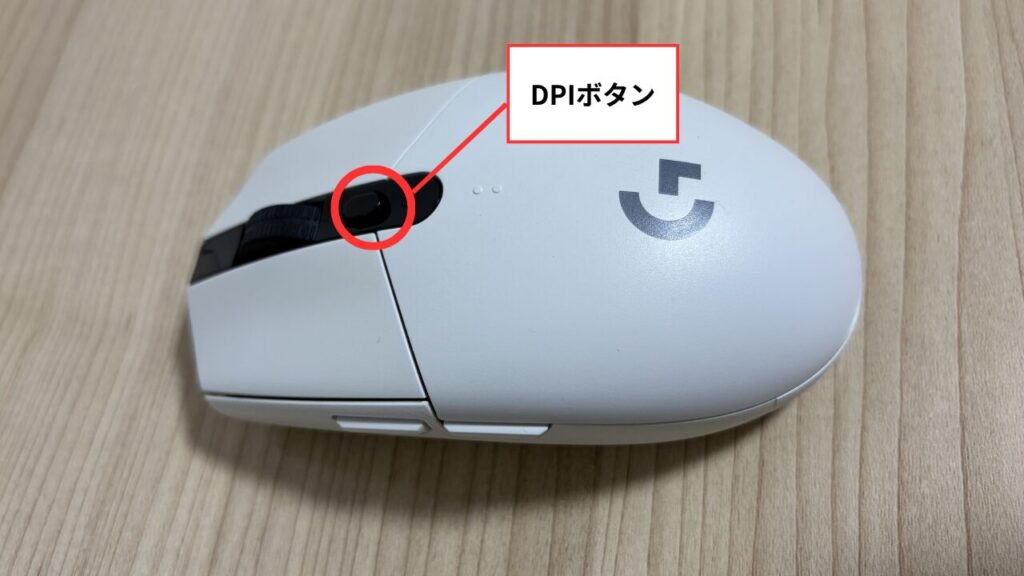
私は仕事ではあまり使いませんが、Photoshop・Illustratorでの画像編集、動画編集、CAD設計など、精密なマウス操作が求められる仕事をしている人には、これがかなり仕事で使える機能だと思います。広範囲を素早く動かしたい時は高DPI、細かいポイントに合わせたい時は低DPIにワンタッチで切り替える。
状況に応じて自分の「速度」を書き換える感覚は、Fate/Zeroで衛宮切嗣が使う「タイムアルター」みたいで格好いいです。
💡 ポイント:マウスでの精密操作を極めるなら「左手」も使え!
DPI切り替えによる精密操作も強力ですが、ドラッグ操作中にキーボードのCtrlやShiftを添えるだけで、PowerPointでの完璧な整列コピーや、Excelの行の入れ替えが一瞬でできるようになります。マウスと左手の連携技については、こちらの記事もどうぞ。
→ 【脱・初心者】ドラッグアンドドロップは「左手」を添えろ!PC操作が劇的に変わる神ワザ大全
G304 実機レビュー:サイズ感と持ち心地
万人受けする標準サイズと、持ち運びに便利な99gの軽さ
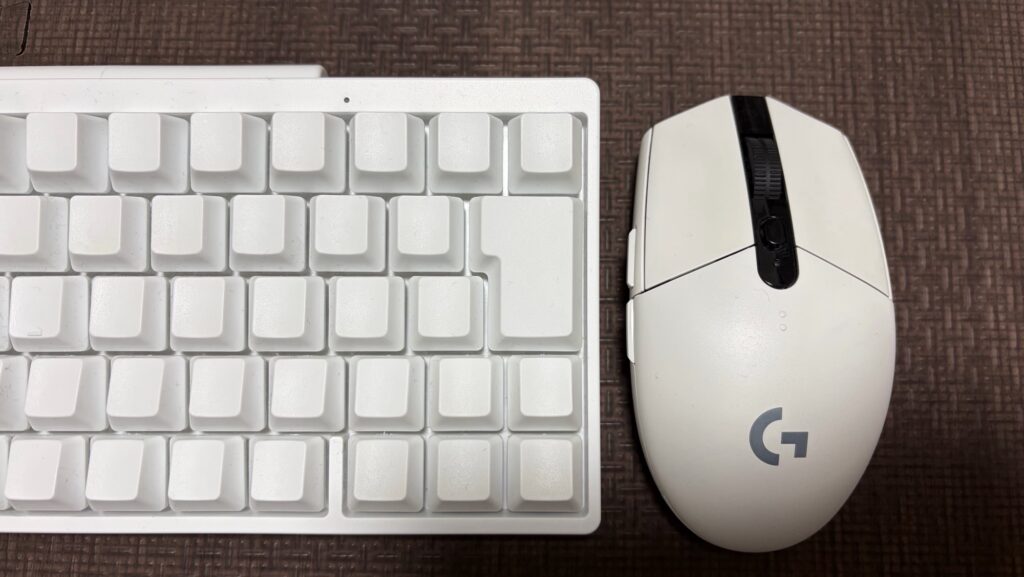
サイズはどこから見ても「ごく標準的なマウス」です。大きすぎず、小さすぎず、ほぼ全ての人の手に馴染む形状。初めて使う方でも違和感なく持てると思います。
重さは99g。最近の超軽量マウスブームと比べると「普通」に見えますが、少し昔のワイヤレスマウス相場(120〜140g台)と比べれば十分軽いです。長時間使っても手が疲れるような重さではありません。
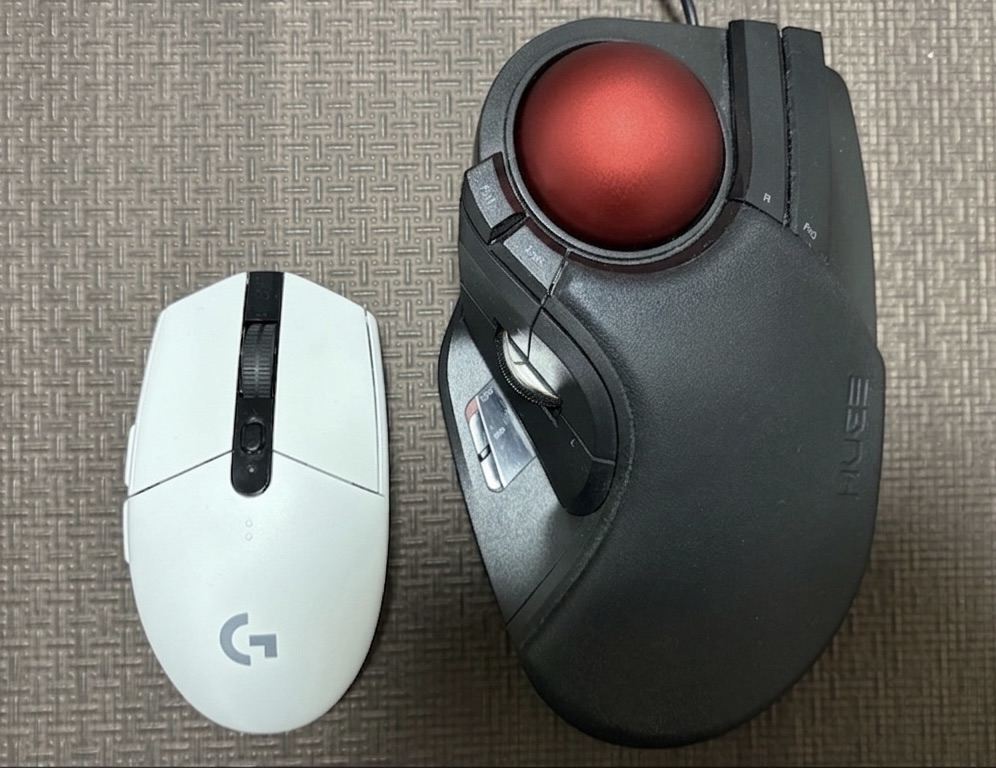
私にとってG304の最大の強みは、実は「持ち運べること」です。普段使っている大玉トラックボールは本体がデカすぎて持ち運ぶのが難しい。会議や出張では完全にお荷物。G304はその弱点をそのままカバーするサブ機として、今や欠かせない存在になっています。
トラックボールにはない「精密操作性」
普通のマウスを久しぶりに使って改めて感じたのですが、ポインターを狙った場所にピタッと合わせる精密さは、やはり普通のマウスに軍配が上がります。
大玉トラックボールの強みは「速く・疲れない」こと。ただ、ボールの慣性でわずかに行き過ぎることがある。G304はその点、「止めたい場所で素直に止まる」安心感があります。素直さが違う、とでも言いましょうか。どちらが優れているという話ではなく、用途に合わせた使い分けが正解だと感じました。
購入前に知っておきたい!G304の3つの注意点
1. サイドボタンの奥側が押しにくい(持ち替えが発生)
これは正直に言います。サイドボタンの奥側(上側)は、自然な握り方だと少し押しにくいです。
G304を自然に持つと私はこんな感じになります。
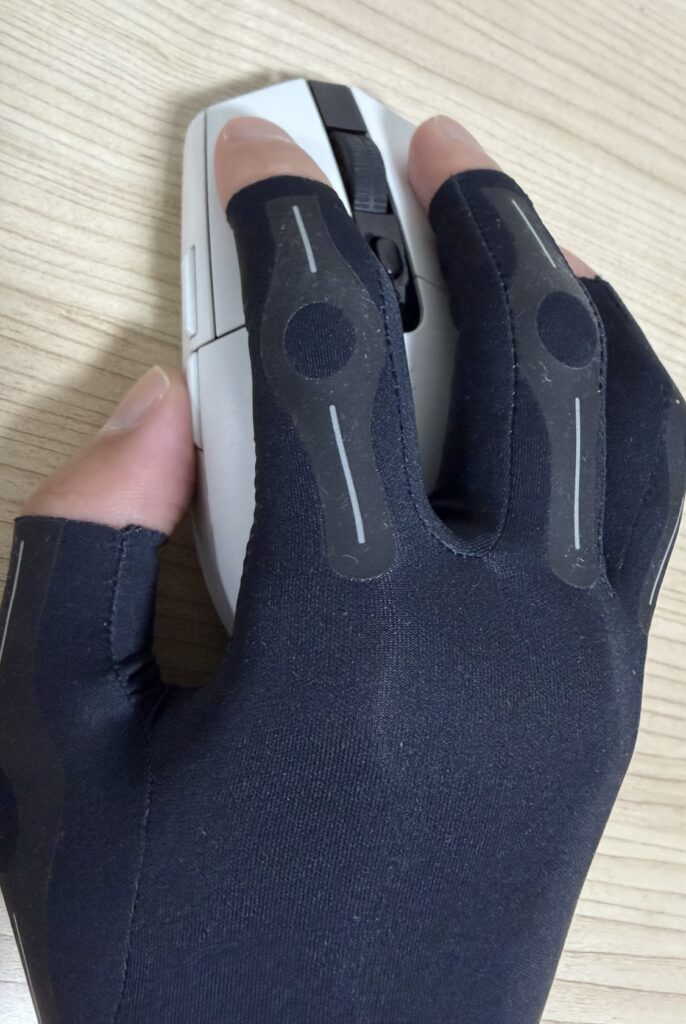
手のサイズや指の長さの問題もあるかもしれませんが、自然に握った状態で親指が来るのが、ボタン2つの「間」ではなく「手前(下側)」になってしまうので、奥のボタンを押そうとすると、親指を奥にスライドさせる必要があります。
トラックボールは本体が固定されているので指だけスライドさせるのは簡単なんですが、普通のマウスは油断すると本体ごと動いてしまいます。「指をずらす=マウスが動く」という問題がここで出てきます。使い続けると慣れてはきますが、最初は「なんか違和感があるな」と感じる人も多いと思います。
また、Gシフト用にサイドボタンを「押しっぱなし」にする使い方では、サイドボタンがやや重く感じます。これは誤爆防止のための設計だと思いますし、仕方のないトレードオフではあります。慣れてしまえば問題ないレベルです。
2. 電池持ちは「約1ヶ月」。充電池の導入を推奨
メーカー公表値は250時間。メイン機として1日8時間仕事で使うと仮定すると、約31日=ほぼ1ヶ月で電池が切れる計算になります。
決して短くはないのですが、乾電池を月1本消費していくのは地球にも財布にも微妙です。ランニングコストを抑えるためにも、充電式の電池(エネループなど)を使い回すことを強くおすすめします。
G304は電池の残量が少なくなったらランプでお知らせもしてくれる地味な親切機能もあります。「電池が切れた!」となる前に充電済みの予備に差し替えができます。
💡 ポイント:充電池は「2本セット」で回す
1本使用中・1本充電中のローテーションが最もストレスなく運用できます。月1回「電池を入れ替えるだけ」の習慣になると、マウスが止まることをほぼ意識しなくなります。
3. クリック音は「ごく普通のマウス」
「ゲーミングマウス」と聞くと、クリックがやたらうるさいのでは?と心配する方もいるかもしれません。結論から言うと、G304のクリック音は会社支給の普通のマウスとほぼ変わらないレベルです。「カチカチ」という標準的な音。
特別な静音仕様ではありませんが、静かなオフィスで使っても悪目立ちしたことは一度もありません。「ゲーミング機材を持ち込んでいる」と気づかれることなく、ごく自然に使えています。
🐸 デカエル的補足
「どうしても静音マウスにしたい」という方は、静音スイッチ搭載モデルが各社から出ています。ただし静音にこだわりすぎると「クリックした感触がなくて逆に打ちにくい」という声もあります。普通のカチカチ音で問題なければG304で十分です。
まとめ:5,000円で定時退社を買うという選択
G304のポイントをまとめます。
- ✅ ワイヤレスでケーブルストレスから完全解放
- ✅ オンボードメモリで会社PCでも設定が生きる
- ✅ Gシフトで実質ボタン数を倍増できる
- ✅ 99gで持ち運びも苦にならない
- ✅ クリック音は普通のマウスと変わらない(オフィスでも浮かない)
- ⚠️ サイドボタン奥側はやや押しにくい(慣れが必要)
- ⚠️ 電池持ちは月1本ペース(充電池で解決できる)
ゲーミングマウスって名前なので仕事用のマウスの選択肢から外している人も多いと思います。でも実際に仕事で使ってみると、その本質は「マウス本体がボタン記憶してくれるボタン数の多いマウス」です。仕事の作業効率アップにめちゃくちゃ役立ちます。
5,000円で手に入れた宝具が、毎日の仕事の中で何十回も発動してくれる。その積み重なった時短効果は、追加の2,000円を軽く超えます。
会社のPCでボタンカスタマイズの恩恵を受けたい人にとって、G304は間違いなく最適解の一つです。「どうせワイヤレスマウスを自腹で買うなら」——その選択肢に、ぜひG304を加えてみてください。
【おまけ】トラックボール派にも「オンボードメモリ」の波が来ている
最近は1万円以下でオンボードメモリ搭載のトラックボールも登場しています。普通のマウスは苦手だけどボタンカスタマイズの恩恵は受けたい、という方はこちらもどうぞ。
- 親指トラックボール初(?)の1万円以下オンボードメモリ:エレコム IST Plus
- トラックボール位置調整も可能なオンボードメモリ親指トラックボール:Keychron T1 HE
自分の手に合った「最強装備(宝具)」を手に入れつつ、基本的なショートカットキーをマスターすれば、マウスとキーボードの最強コンボが完成します。
「どのショートカットから覚えればいいかわからない」という方は、ぜひこちらの「教科書」を辞書代わりにしてくださいね!
早く帰るための装備を整えて、今日も定時で帰りましょう!