








「レッツゴージャスティーン!」
こんにちは。「Impact」と聞くと、反射的に某名作格ゲーの2作目を思い出してしまう、定時デカエルです。
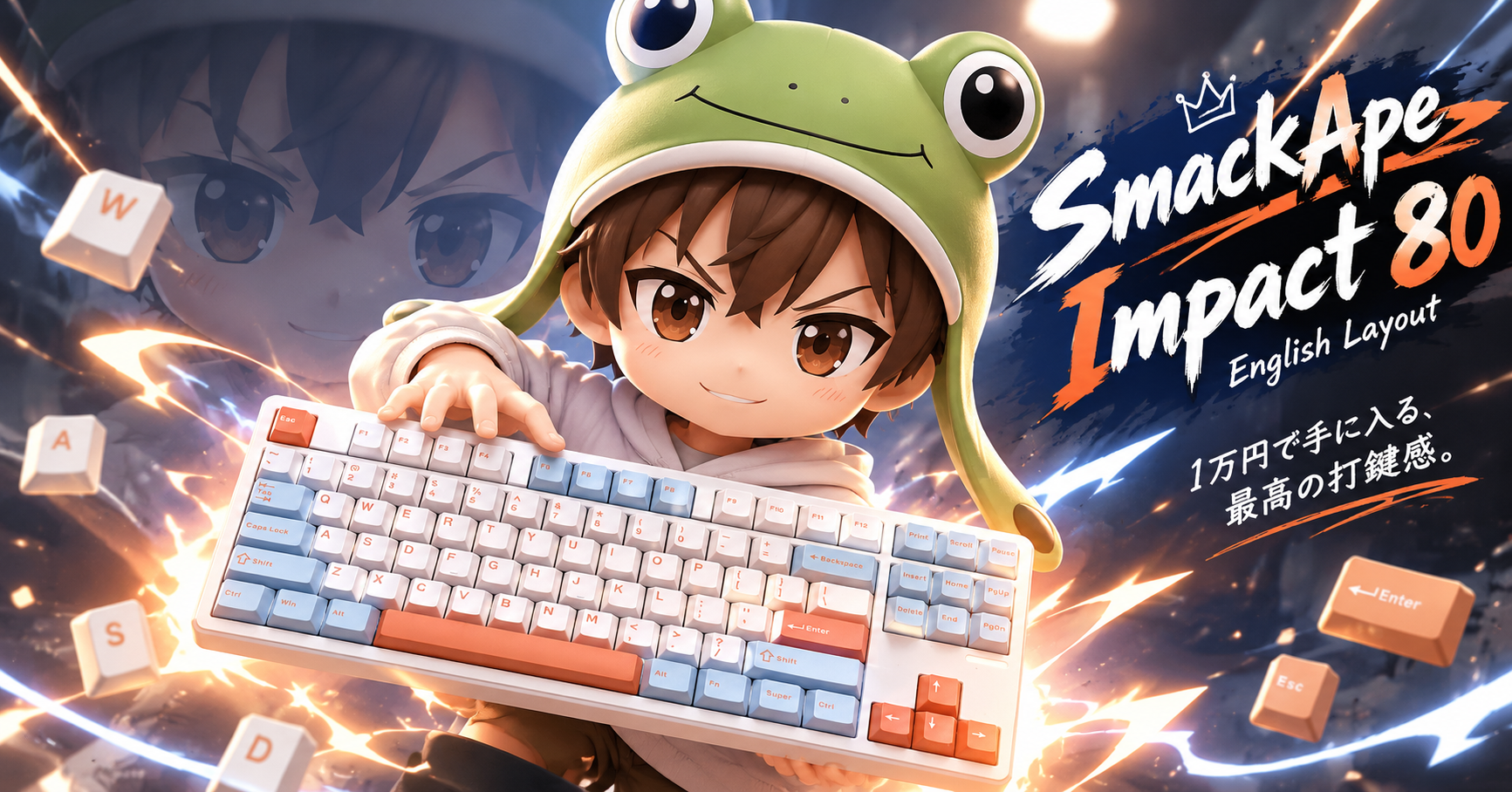
ということで、今回レビューするキーボードは「SmackApe Impact 80」です。名前が「Impact」なので、勝手にガチャガチャと主張の強い打鍵音を想像していました。ところが、実際に打ってみると流れてくるのは上品なコトコト音というこのギャップ。
英語配列なら1万円以下で、ガスケットマウント、ホットスワップ、3WAY接続、オンボードメモリのVIA対応という全部入り。それに加えて打鍵音は「雨音コトコト系」として打鍵音界隈からも高評価のキーボードです。
先に結論を書くと、こいつコスパ最高クラスの強キャラです。ただし、購入前と購入後で迷いやすいポイントが2つあります。
- 配列選び(JIS配列かUS配列か)で迷う
- VIAで設定しようとしても、最初は認識しない
💡 ポイント:あなたに合った場所へジャンプ
▶ 購入を迷っている人は、スペック・打鍵音・配列選びのレビューから読んでください。
▶ もう買った(買う予定が固まった)人は、VIA設定・ドライバ・Modtap・マクロのトラブル解決へどうぞ。
この記事はImpact 80のレビューとしての使用感に加えて、「impact80 設定」や「impact80 ドライバ」で検索してたどり着いた人が詰まないための手順もまとめています。
現在セール中で英語配列は約8,500円という超ハイコスパモードです。
SmackApe Impact 80(スマックエイプ インパクト 80)の基本スペックとコスパの異常さ
オンボードメモリ・ガスケットマウント・ホットスワップ・3WAY接続の全部乗せ
Impact 80は、その名のとおり標準的な80%サイズのテンキーレスキーボードです。テンキーがないぶんスッキリして、マウスとの距離が近いのがこの80%サイズのメリットです。
主なスペックはこちらです。
- 80%配列(テンキーレス)
- ガスケットマウント構造
- ホットスワップ対応(スイッチ交換が可能)
- 通常プロファイル(ロープロではない)
- VIAでオンボードメモリの4レイヤーキーマップ変更が可能(モッドタップにも対応)
- 接続は有線・USBレシーバー・Bluetoothの3WAY
- 重量は約1.1kg
これで英語配列なら1万円以下です。「ていうか、これ1万円でいいの?」とよく言われていますが、使ってみると本当に同じことを思います。コスパがバグってる。
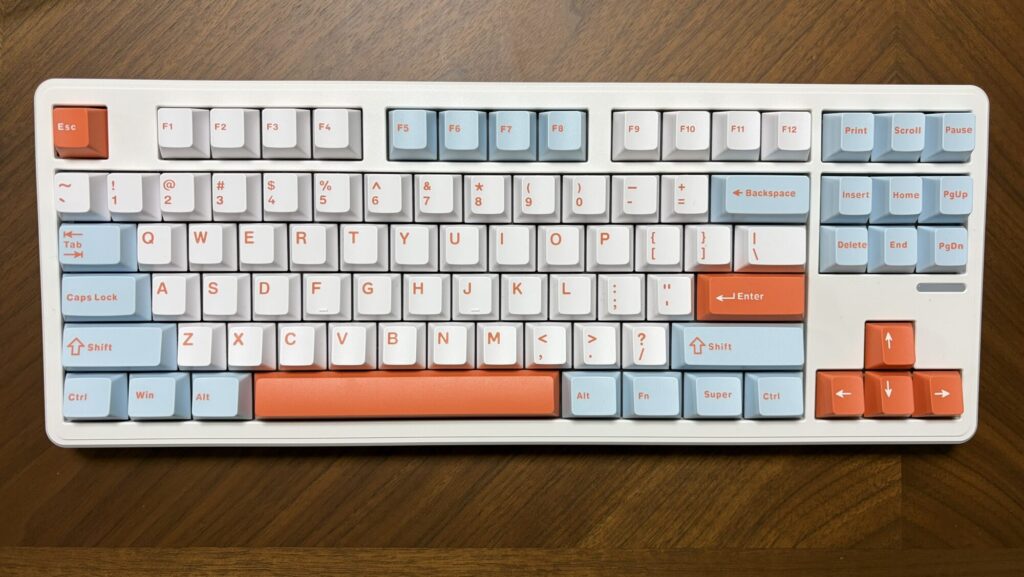
上の写真のとおり、白とオレンジの配色がかなり可愛いです。餓狼伝説MOVのテリーやとある科学の超電磁砲カラーですね。
1万円以下のキーボードでキーマップ変更可能の条件に限定するとワイヤレス接続が叶わない場合が多いのですが、そこもUSBレシーバーとBluetooth接続に対応しています。同じく1万円以下のライバル機のオンボードメモリ対応機種keychron C3 ProやROYAL KLUDGE R65が有線接続限定なのに対して、有線・無線どちらにも対応しているのは明確に優れているポイントと言っていいでしょう。
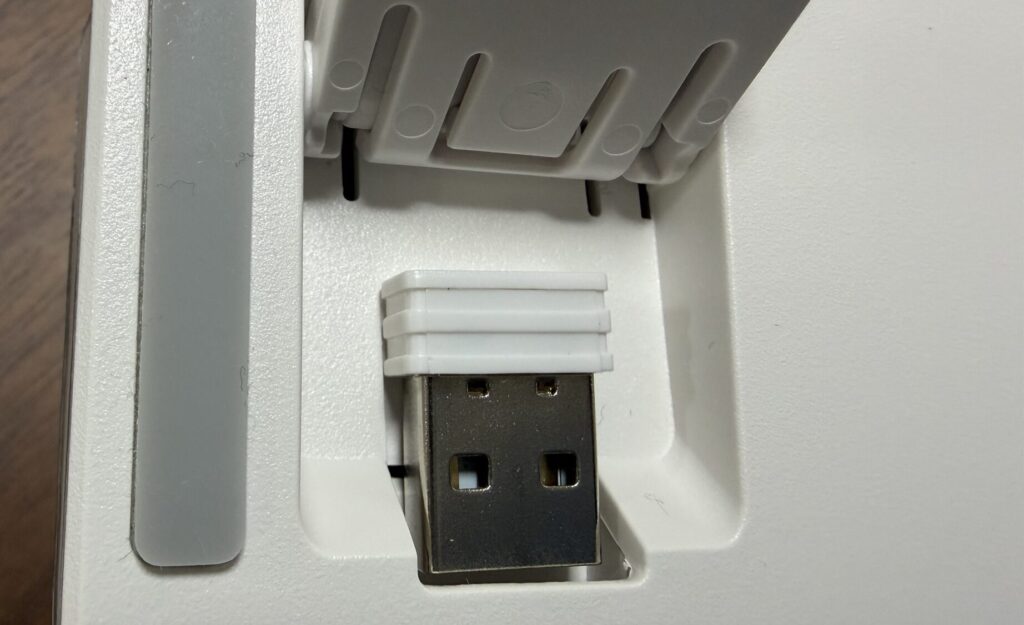
その無線接続で注意点がひとつあります。USBレシーバーは、付属のチルトスタンドの中に入っています。最初は「レシーバーがない!」と焦るかもしれませんが、スタンド側をよく見てください。
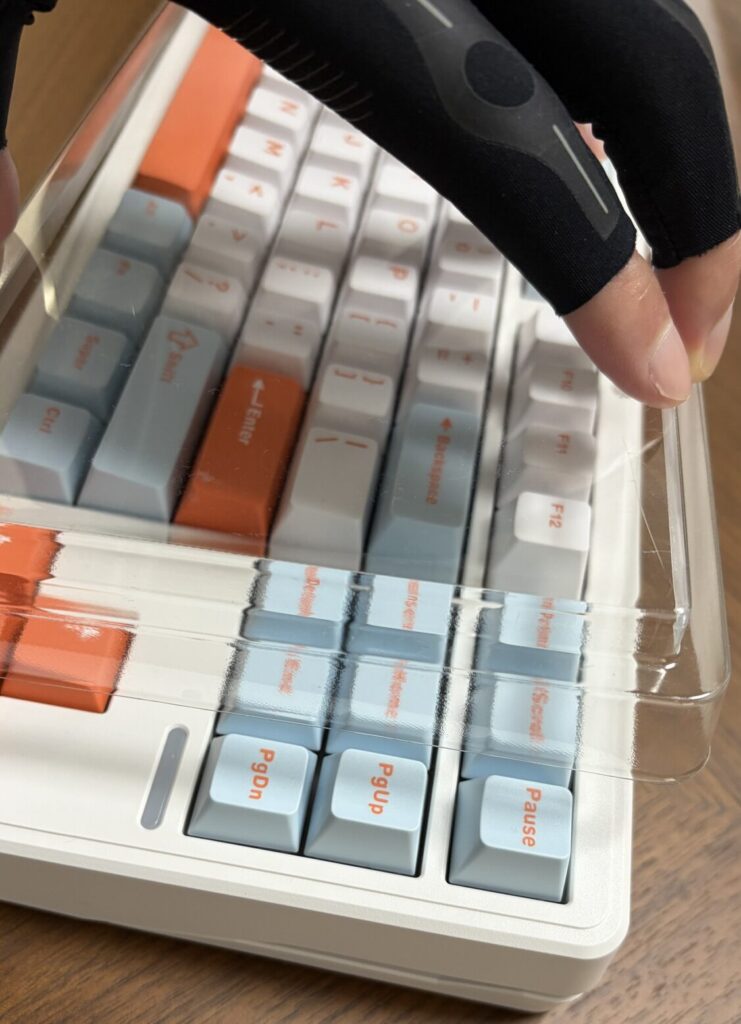
もうひとつ地味に嬉しいのが、透明のプラスチックカバーが付属していることです。最近のキーボードは付属していることが多いですが、ホコリ防止になるのでやはりありがたいです。
キーマップ設定はVIAで行います。レイヤーも4つでオンボードメモリに対応しているため、複数のデバイスと接続しても同じキーマップが自動的に適用されます。モッドタップにも対応しているので、キーカスタマイズの幅はかなり広いです。この点はデカエルマジ歓喜です。
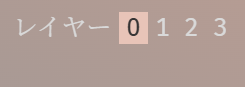
レイヤー0~3の4レイヤーが設定可能です
ライティングもVIAで設定できます。自宅なら周りを気にせず、テンションが上がる光らせ方にしてしまいましょう。
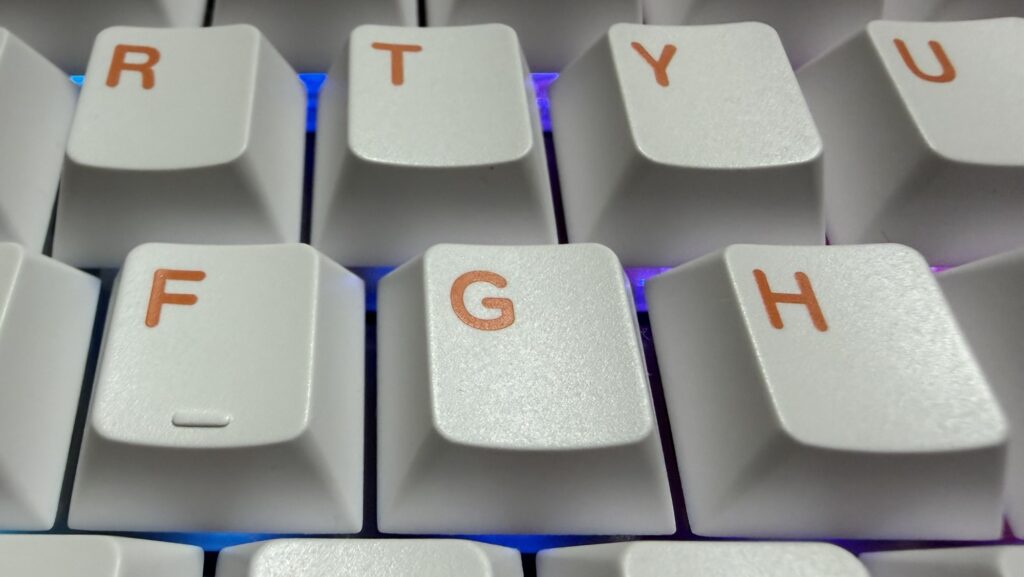
ただマイナス点もあって、カラーがモデルやキースイッチによって固定されるため、選択の自由度はあまり高くありません。「このスイッチでこの色がいい」という択が通らないことがあります。
💡 ポイント:Impact 80はモデルが多いので購入前に要確認
Impact 80は、配列・カラー・スイッチ・プレートの組み合わせでモデルがかなり多く、正直ややこしいです。「どのモデルがどのスイッチか、どの配列か」を確認してから注文しないと、思っていたのと違うという悲劇が起きます。
スマックエイプ Impact 80の打鍵音動画レビュー
デカエルが買ったモデルはSunsetカラー/Cheese Switch/PCプレート(英字配列)です。一般的にコトコト音の評価が高いのは、このCheese Switchです。
まずは打鍵音を聞いてみてください。Cheese Switchの打鍵音です。
動画で聞いてもらったとおり、評判どおりの心地いい雨音コトコト系の打鍵音です。しっとりした打鍵感で、打っていて気持ちいいです。名前のイメージと違って、ガチャガチャ感はまったくありません。
期待通りの雨音のような打鍵音でとても満足して使っています。やっぱりいい打鍵感はテンションが上がりますね。
💡 ポイント:オフィスでの使用はNG寄り
最高の打鍵音ですが、会社で使えるか問題があります。音がクリアで主張が強く、スイッチ3種類のどれも静音スイッチではありません。近くの人に「気になる」と言われても仕方ない音なので、個人的にはオフィス使用はちょっとNGだと思います。
どうしてもオフィスで使いたい場合は、ホットスワップで静音スイッチに交換する手があります。ただ、コトコト系キーボードを静音化するのは、正直もったいないです。
オフィス用なら、次の選択肢のほうがおすすめです。
- スイッチ交換で静音化したい人:Akko Rosewoodへのキースイッチ交換術
- 安くて静音化もしやすい本体がほしい人:Keychron C3 Proのレビュー
- 確実に静音で、同じ75%がいい人:REALFORCE
最高の打鍵音は、自宅で思う存分楽しみましょう。自宅用のご褒美キーボードと割り切れば、満足度はかなり高いです。
ライバル機Rainy75との比較
Impact80を検討する上で気になるのはこのRainy75との比較でしょう。雨音コトコト系の代表格といえばRainy75です。デカエルもRainy75と比較してImpact80を購入しましたので、Impact80を選んだ理由をご紹介します。
理由1:打鍵音の違いが分からなかった
家電量販店でImpact80とRainy75を試し打ちしたのですが、デカエルの耳では大きな差が分かりませんでした。「えぇ・・・一緒のコトコトやん(困惑)」という感じ。ただ、店内は音も環境も自宅とは違いますし、デカエルは「キーマッピング>>>打鍵感」のキーボードオタクです。耳の肥えた人なら違いが分かるかもしれないので、あくまで個人の感想です。
理由2:モッドタップ(Mod-Tap)に対応しているのはImpact80だけ
どちらもVIAでキーマップ設定する2機種ですが、キーごとに長押しと単押しの機能を分けるモッドタップ(Mod-Tap)に対応しているのは実はImpact80だけです。デカエル的にはこれは結構重要なポイントで、特に英語配列のようなスペースキーが長くて親指が押せるキーが限られているキーボードではキー数が倍になる機能なので、キーマッピング系オタクのデカエルにはとても重要なファクターでした。
理由3:75%キーボードより80%キーボードが良かった
「たった5%の違いで何が違うの?」と思われると思いますが、この5%は実は結構違います。違いが出るのはこの部分。
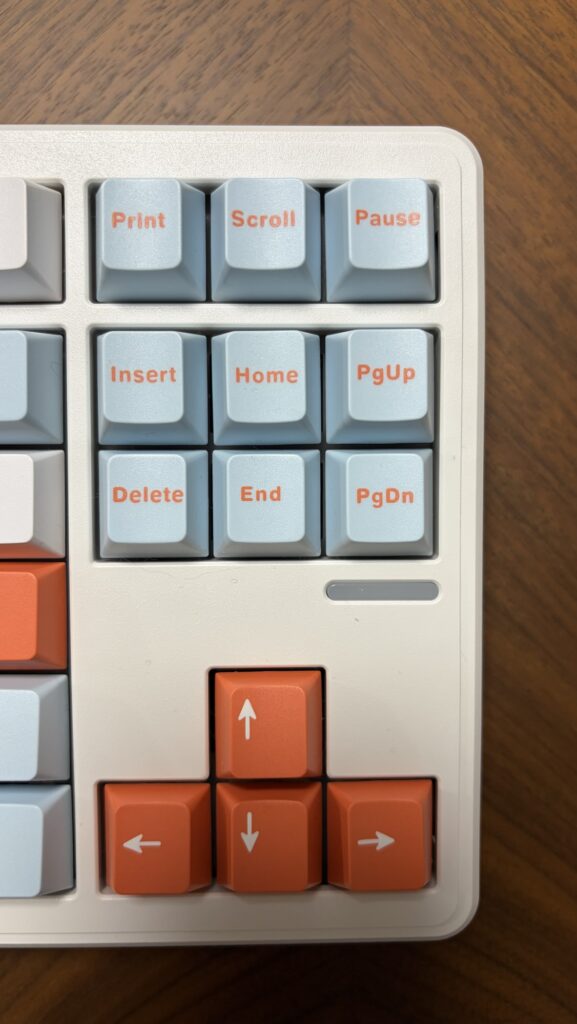
75%キーボードはこの部分が圧縮されて1列になったりしていますが、圧縮されているのでHomeやPgupが無くなったりします。以前のデカエルなら「それでもマウスとの距離が1センチでも近い方が良い」と思っていましたが、今のデカエルにはNape Proという心強い相棒がスペースキーの下にいるので、カーソル移動のために右側に手を動かす必要が無くなりました。
そのため、右側はむしろテンキーのように使えるこの正方形のキーたちが必要だと思えるようになりました。
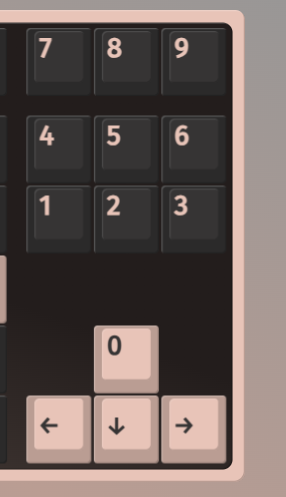
正方形部分はテンキーにしています
デカエルは別レイヤーにHomeもEndもPgupもPgdnも入れているので、この部分はテンキーにしましたが、もしHomeもEndもPgupもPgdnも触ったことが無いという人はまずデフォルトレイヤーのこの部分を使いこなしたほうがいいです。使い方を知ったら、「なぜオレはあんなムダな時間を・・・」と後悔すること間違いなしです。
🐸 デカエル的補足
HHKBに慣れている人なら、F1〜F12もマクロボタンやショートカットボタンにできます。そうすれば左手デバイスが要らなくなるので、デスク周りもスッキリしますよ。
理由4:価格がかなり違う
一番大きな理由はこれです。結局金額。Impact80とRainy75の定価は1万円以上違います。調べていくとその1万円の差が埋まるどころか、キーマッピング系オタクのデカエルにとってはImpact80のほうがメリットが大きいように思えたので、今回はImpact80を購入したということになります。
あと僅かな違いですが、重量の違いも考慮しました。Rainy75は金属筐体で約2kgとかなり重いです。その重さで至高の打鍵音を奏でているのですが、気軽に持ち運べる重さではなくなります。それに対してImpact 80はプラスチックの筐体のため、約1.1kgで軽量ボディとは言いませんが、家の中で場所を変えながら作業するデカエルにはImpact80のほうが運びやすいというのも判断材料の1つになりました。
【配列選び】Impact80のJIS(日本語)配列とUS(英語)配列、どっちを買うべき?
価格差とスイッチの違い
Impact 80は先ほど書いたとおりモデルが多く、打鍵音が評判のCheese Switchが搭載されているProモデルの場合、日本語配列と英語配列で金額も異なり、選択できるカラーも変わってきます。
デカエルが購入したProモデルで比較すると価格はざっくり次のとおりです。
- 英語配列(US)オレンジ:約1万円
- 日本語配列(JIS)グレー:約12,000円
その差は約2,000円です。この差額をどう考えるかが、配列選びのポイントになります。
JIS派のデカエルがUS配列を選んだ理由と恩恵
実はデカエル、英語配列を買ったのは今回が初めてです。ずっと日本語配列信者で、英語配列が人気のHHKBでも日本語配列を使っています。それなのに今回英語配列を選んだ理由は、次の2つです。
- 英語配列だけが1万円以下だったから:この圧倒的コスパを試してみたかった
- オレンジカラーが可愛くて気に入った
「いつもJISだけど、たまには別キャラを使ってみようかな?」くらいの軽いノリでした。
ただ、買う前は不安もありました。デカエルはIMEのON/OFFを変換・無変換キーで行っています(変換・無変換キーでのIME切り替え設定)。そのため、US配列のクソデカスペースキーはむしろ邪魔だと思っていたのです。
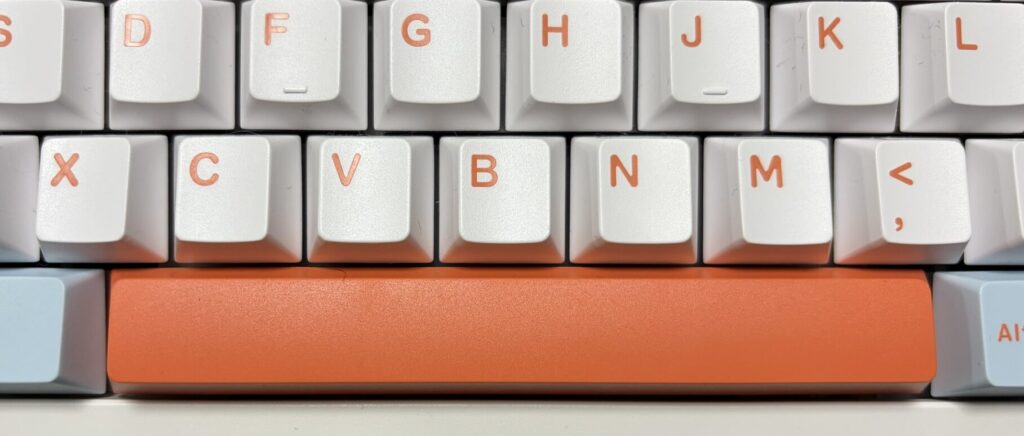
ところが実際に使ってみると、意外と困りませんでした。理由は2つあります。
理由1:VIAで自由にキーマップできる
JIS配列とUS配列では記号の位置がかなり違います。ただ、VIAでJIS配列と同じ場所に設定すれば、そこまで困りません。
そもそも、Windowsの設定をわざわざ英語配列に変えず、日本語配列のままにしておくと、キートップの印字とは違っても、JIS配列と同じ入力になります。たとえばShift+8・9で丸括弧が入力されます。記号の位置を覚えている人なら、初期設定でもほぼ困らないはずです。
理由2:意外とEnterが押しやすい
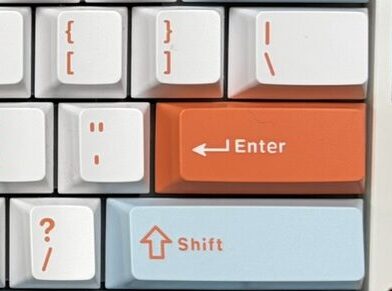
これが最大の恩恵でした。デカエルはJIS配列のEnterが遠いと感じていました。JIS配列だと小指のホームポジションから3キー分離れているからです。
それがUS配列だとEnterまでが2キー分に縮まります。そのため、スペース単押しをEnterにする設定(デカエル配列)をしなくても、劇的に押しやすくなりました。
代わりに、」が押しにくくなったのは弱点です。ただ、「」は頻繁に使うので、辞書登録かキーボードマクロでの入力がおすすめです(マクロは後半で紹介します)。
🐸 デカエル的補足
JIS配列とUS配列の細かい違い(キー数、記号の位置、向き不向きなど)は、また別の記事でじっくり書く予定です。この記事では「Impact 80を買うならどうなるか」に絞って解説しています。
Impact 80のJIS配列はスペースキーが短く、変換・無変換・スペースの打ち分けがしやすいため、それはそれでデカエルは好みです。迷ったら、価格を優先するならUS、慣れや安心感を優先するならJISで考えてみてください。
デスク環境との相性(Nape Pro連携)
最強の相棒「Keychron Nape Pro」との横置きコンボ
Impact 80はテンキーレスなので、マウスとの距離が近くなります。そこで組み合わせたいのがKeychron Nape Proです。
デカエルは、Nape Proをキーボードの手前に横置きしています。こうすると、ホームポジションから手を離さずにマウス操作ができるうえ、親指まわりの少ないキーもカバーしてくれます。
Nape Proのボタンの割り当ては次のとおりです。
- 下2つのボタン:左クリック・右クリック
- 上2つのボタン:仮想デスクトップの切り替え(左右に切り替え)
最初は上2つに変換・無変換を割り当てようとしました。でも、使っているうちにスペースキーだけで大体まかなえることに気づきました。通常の変換はSpace、カタカナ変換は無変換、IMEのオンオフは変換と無変換、という運用で困っていません。そのため、上2つは仮想デスクトップ切り替えに回しました。
Impact 80のスペースキーは左手でも押しやすいのも、意外な収穫でした。モッドタップ対応なので、長押しでレイヤー移動キーを割り当てると右手でも左手でもレイヤーキーを押せるので使いやすいです(設定方法は後述します)。
高さ対策の「パームレスト」は必須
Impact 80はキーボード本体にしっかり高さがあります。パームレストなしで使うと、手首が反って疲れやすいです。
長時間のタイピングでは手首の疲労が作業効率に直結するので、パームレストは必須アイテムと考えてください。
【要注意】Impact80の「設定・ドライバ」で詰まないためのVIA攻略法
ここからが、購入後の人向けの本題です。購入後に最初にぶつかる壁が、impact80 設定とimpact80 ドライバまわりです。
VIAで認識しない?専用のjsonファイル読み込み手順
Impact 80は、Web上のVIAでキーマップを設定します。ただし、最初はそのままだとキーボードを認識しません。ここが最大の罠です。
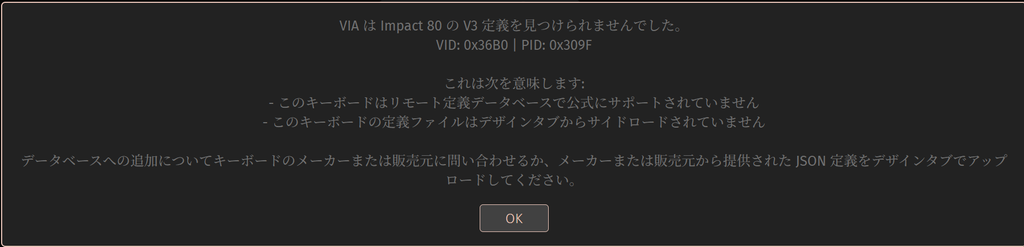
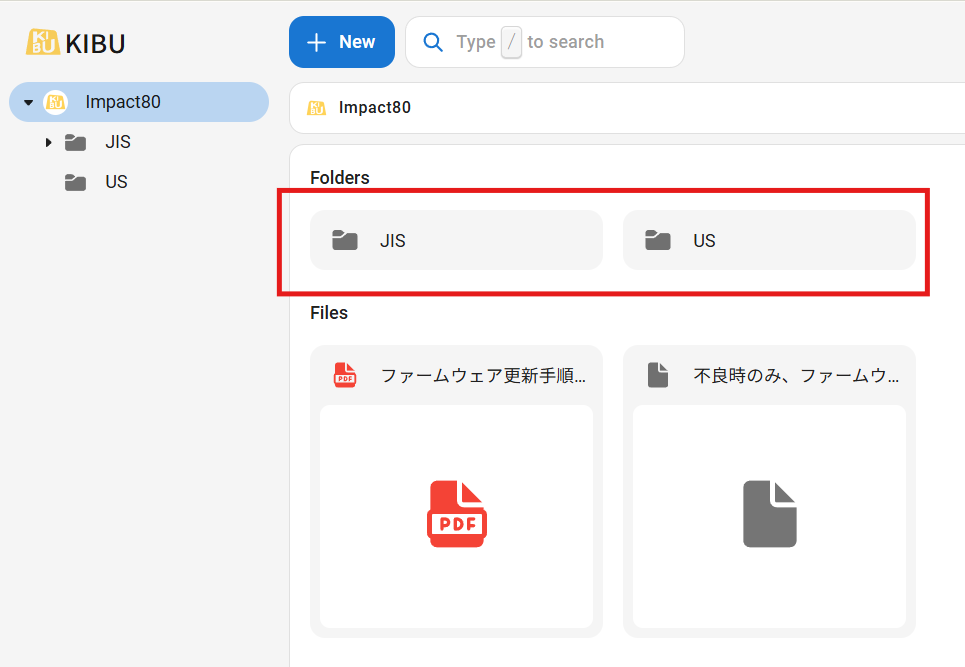
まず、次のURLからjsonファイルをダウンロードします。
【KIBU ダウンロードセンター】
https://drive.kibushop.com/home?path=cloudreve%3A%2F%2FY4tA%40share
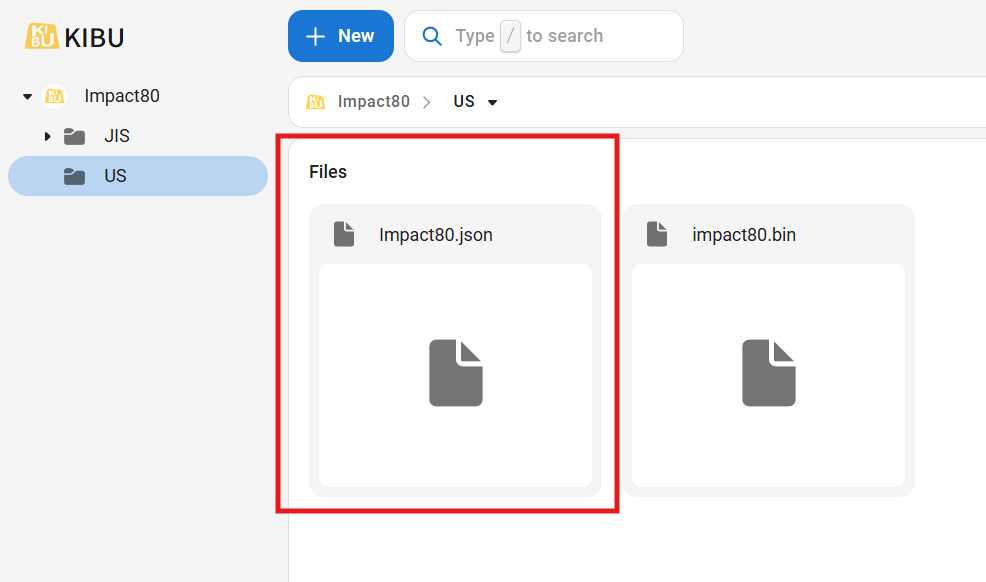
そのうえで、VIAで次の手順を行います。
【VIA】https://usevia.app
- VIAの「歯車タブ」を開く
- 「デザインタブを表示」をオンにする
- 「デザインタブ」を開く
- 「ローカルレイアウトを読み込む」でダウンロードしたjsonファイルを選択する
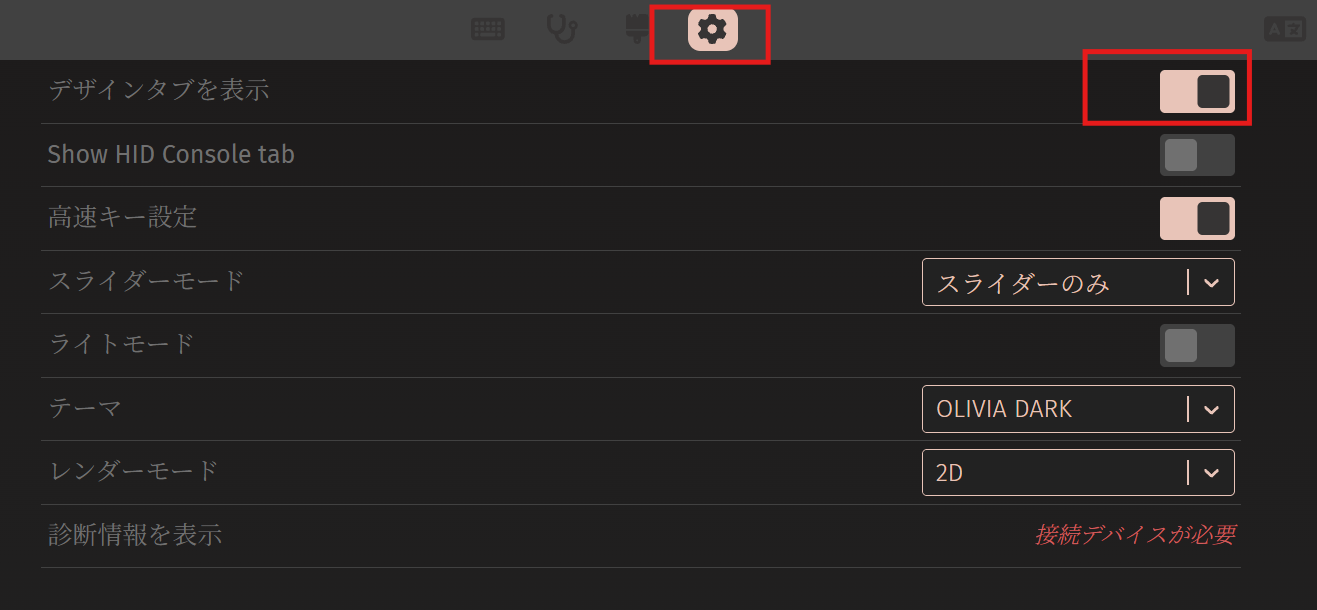
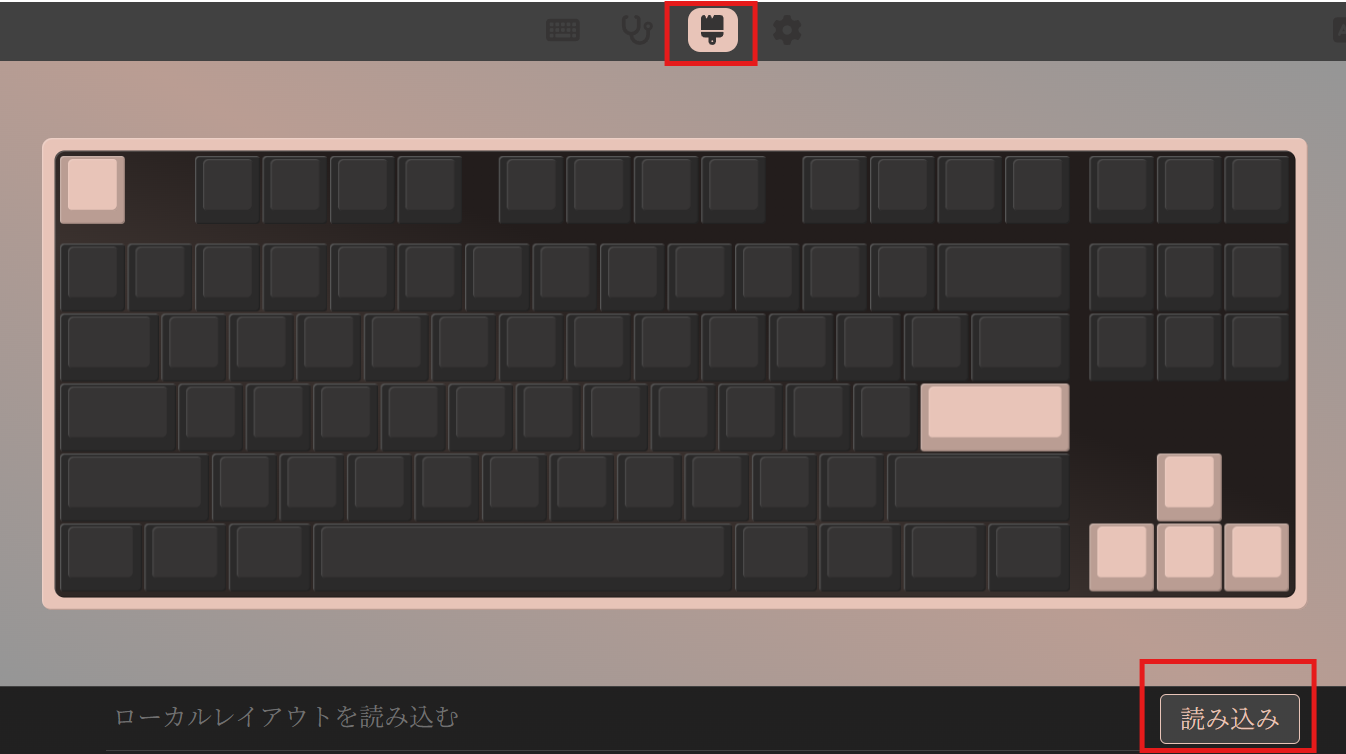
上の画面のとおりに進めて、読み込みが終わると、設定タブからキーマップを設定できるようになります。
たまにデバイス認証の途中で固まってしまうこともありますので、そのときはF5かCtrl+Rでページを更新すると、うまくいくことが多いです。
正直に言うと、毎回この手順をやるのはかなり面倒です。キーマップをいじるときは、最初にまとめて調整してしまうのがおすすめです。
💡 ポイント:探すべきは「ドライバ」ではなく「json」
「impact80 ドライバ」で検索して、専用ソフトを探し回る必要はありません。正解は、jsonファイルをVIAに読み込ませることです。ここで時間を溶かすと、せっかくの自由時間がもったいないです。
キーマップ公開・マクロ・ANYキー VIA活用テクニック
デカエルのキーマップ設定公開
ここからはVIAの設定方法とデカエルのキーマップを紹介していきます。
レイヤー0:デフォルトレイヤー
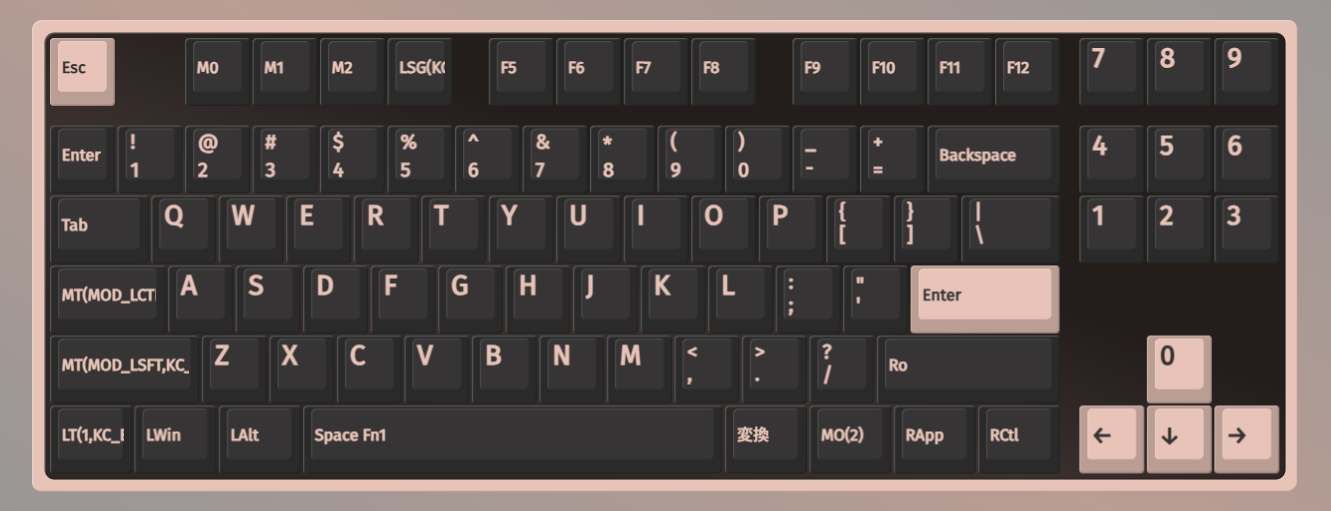
表のレイヤーです。Capslockキーにモッドタップで単押しでEsc、長押しでCtrlを割り当てています。Shiftも同様に単押しで無変換、長押しでShiftにしています。修飾キーは基本的に長押ししか使わないのでモッドタップと相性がいいです。モッドタップの設定方法は後ほど紹介します。左上にEnterを設定しているのは、右手マウス時に左手だけで決定できるようにするためです。
右上の正方形エリアは上で書いたようにテンキーとして使っています。
上段のF1~F12はFnレイヤーに集約しているのでF1~F4はマクロやスクリーンショットのショートカットキーを割り当てています。F5~F12にも同じようにマクロかショートカットキーを割り当てる予定で検討中です。
マクロ設定とショートカットキー登録方法も後ほど紹介します。
レイヤー1:fn1レイヤー
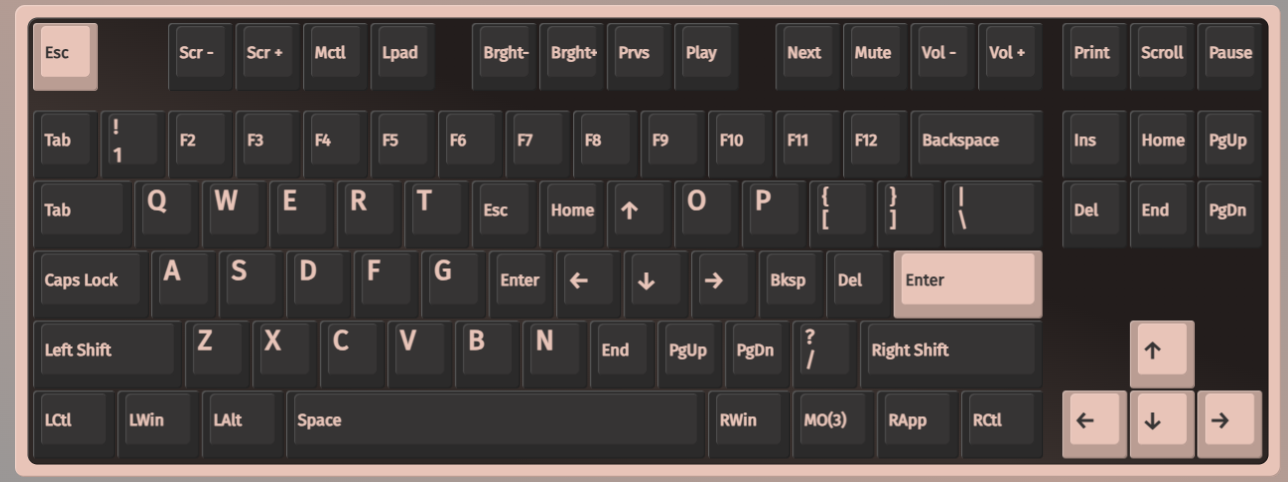
Fn1キーを押しっぱなし状態のときに切り替わるレイヤーです。こっちはいつも設定しているホームポジション付近に方向キーやEnter、削除系キーを設定しているHHKB配列を参考にしたデカエル配列です。ホームポジションから絶対に手を動かしたくないという強い意志による設定です。なんでこういう設定をしているかはリンク先の記事で詳しく解説しているので、ぜひチェックしてください。
US配列をJIS環境で快適に使うキーマップ調整
Windowsの設定をJISのままでUS配列キーボードを使うと、ほとんどのキーは問題なく入力できます。ただし、一部どうしてもハマらないキーが出てきます。
代表例が先ほどの」と_(アンダースコア)です。_(アンダースコア)は、VIAの「特別」タブの中にある「Ro」というキーを設定すると入力できるようになります。
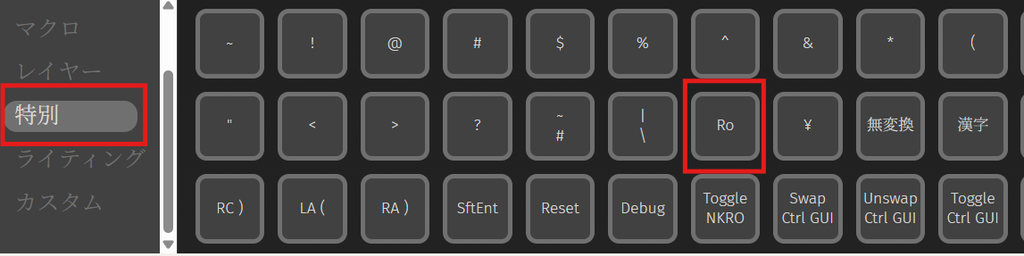
こうしたキーは、右Shiftに割り当てるなど、少し工夫が必要です。デカエルは右Shiftを使っていないので全然許容範囲でしたが、使っている人もいると思うので、US配列を買う場合はよく使う記号がどこまで入れられるかはイメージしてから買った方が良いです。
Mod-Tap(モッドタップ)対応!Anyキーとコード生成ツールで設定する
キーマップをこだわる人が気にするポイントが、ModTap(モッドタップ)に対応しているかです。モッドタップとは、1つのキーを「短く押したとき」と「長押ししたとき」で別の役割にできる機能のことです。
ここは勘違いしやすいのですが、VIA対応であっても、すべての機種がモッドタップに対応しているわけではありません。その点、Impact 80はモッドタップに対応しているので、キーマップ好きにとって大きな魅力です。
設定方法は次のとおりです。
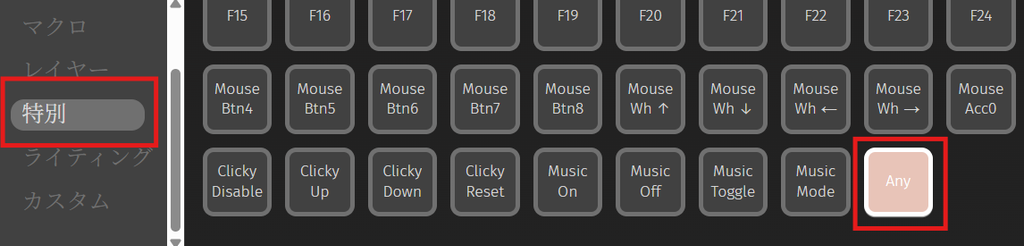
- VIAのキーマップ画面で、「Any」キーを割り当てたいキーに設定する
- 入力欄に、モッドタップ用のコードを入力する
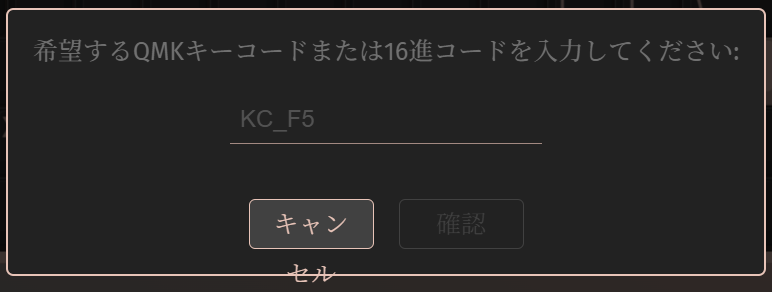
とはいえ、コードの書き方を覚えるのは面倒です。そこで、デカエルが作成したANYキーのコード自動生成ツールを使ってみてください。キーボードのアイコンをクリックしていくだけで、直感的にコードが生成されます。コードの暗記も手打ちも不要で、コピペするだけです。
たとえば、スペースキーを「単押しならスペース、長押しならレイヤー移動」にしておくと、左手の親指だけでレイヤーを切り替えられます。Impact 80のスペースキーは左手でも押しやすいので、相性は抜群です。
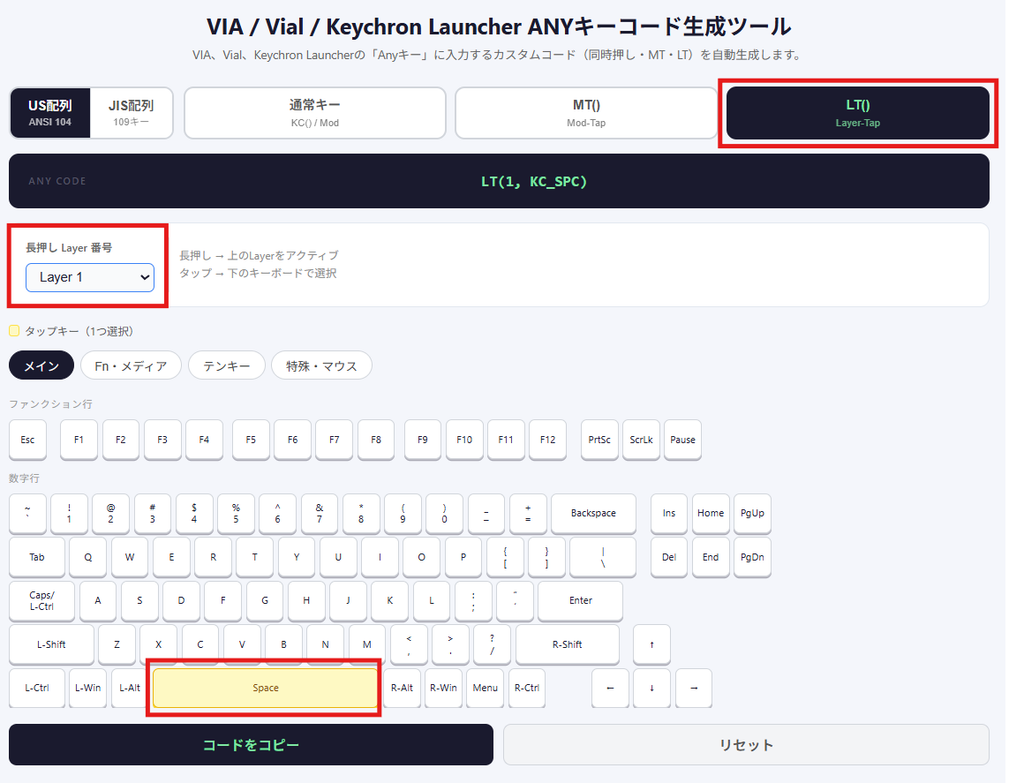
スペース長押しでレイヤー1に移動するコードを作成する場合は赤い四角の部分をクリックで選択してください
🐸 デカエル的補足
VIAの詳しい使い方(キーマップの変え方、レイヤーの考え方など)は、別の記事で解説する予定です。この記事では「Impact 80で詰みやすい部分」に絞りました。
ショートカットキー登録もAnyキーでOK
ショートカットキーの登録もAnyキーで設定できます。こちらも生成ツールで簡単に作成可能です。
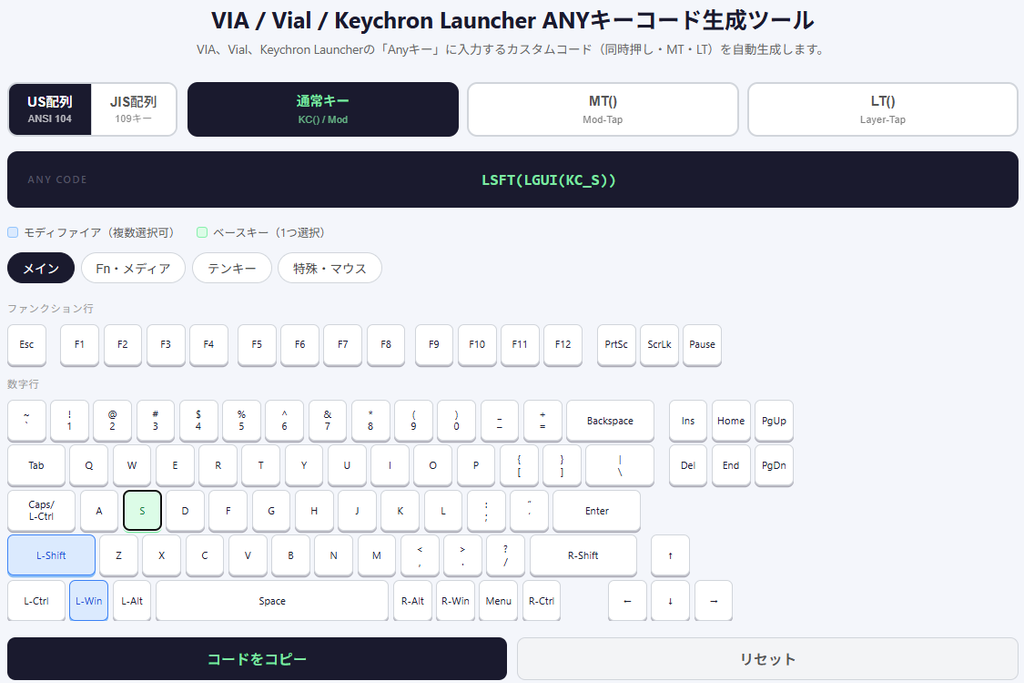
登録に特におすすめなのはスクリーンショットのように3キー使うショートカットキーや、よく使うファイルがワンキーで起動できるようオリジナルショートカットキーを作成しておいて、それを登録する方法です。詳しい方法はこちらをご覧ください。

【コピペ用】VIAマクロで「」の自動カーソル戻しを設定する強引なコード
デカエルは、()と「」を多用するので、()と「」を打ったら、カーソルが自動で括弧の中に戻るマクロをどのキーボードでも設定しています。こうすることで入力の手間とカーソル移動の手間が、まとめて消えるからです。でもこのシンプルなマクロでも慣れてないと結構苦戦します。
基本的にVIAのマクロはこの録音モードで設定して調整するのが簡単だと思います。
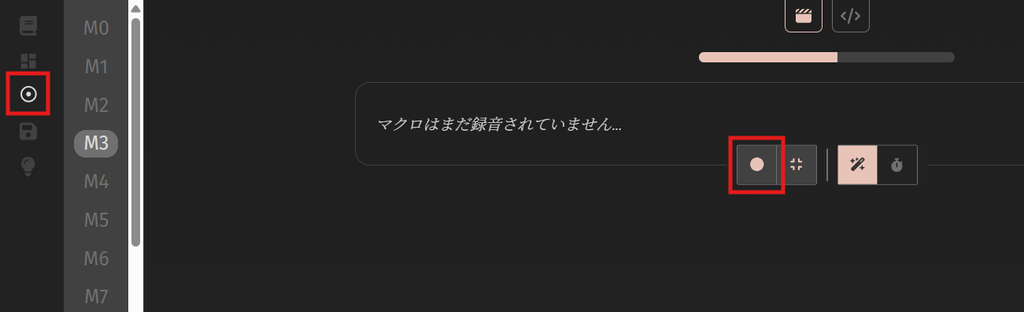
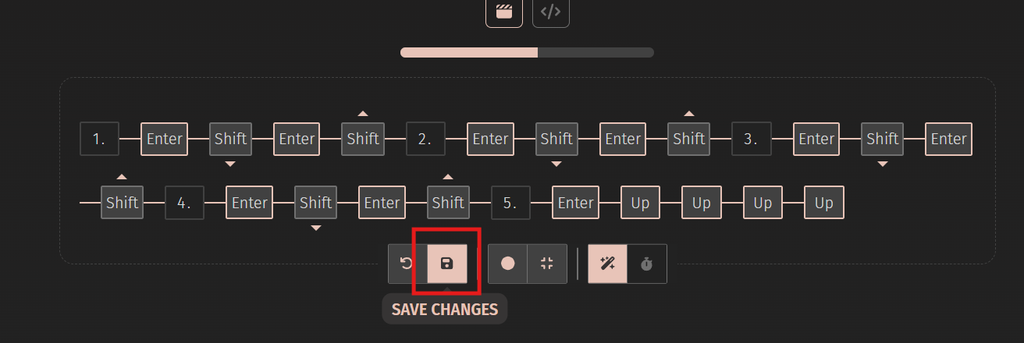
画面はデカエルがどのキーボードでも登録する箇条書きマクロ
- ():Shift+8・9で入力できるので、問題なし
- 「」:大体どのソフトでも、素直には設定できない
「」はJIS環境だと特にうまくいきません。そこで今回は、強引な解決策に出ました。「」の直後にEnterを入れるとどうしても入力が上手くいかなかったので、「」の後に「と入力したあと、Backspaceで1文字削除することで、無理やり「」を入力するという方法です。
設定コードはこちらです。VIAのマクロ欄にそのままコピペして使えます。
]{50}\]{50}{+KC_ENT}{50}{-KC_ENT}{50}{+KC_BSPC}{50}{-KC_BSPC}{50}{+KC_LEFT}{50}{-KC_LEFT}コード上の]と\が、それぞれ「と」に対応しています。
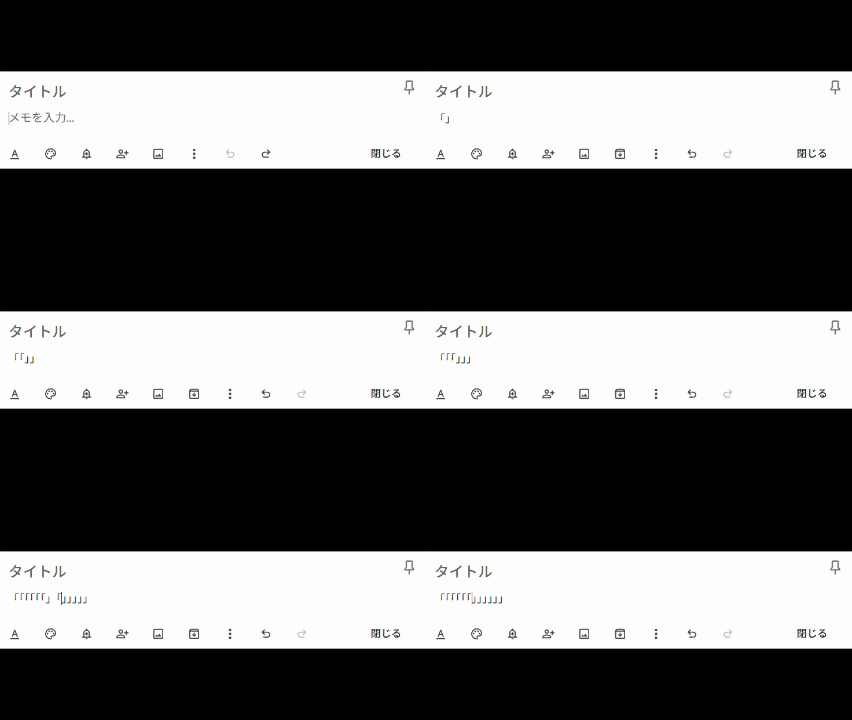
実際は「」をこんな大量に使うことはありませんが
動画のとおり、マクロなので一瞬で入力されます。実用上はまったく不都合がありません。
ただ、正直なところ「これ、ただのごり押しでは?」という気持ちは拭えません。正規のコマンドで出したわけではなく、レバーをガチャガチャ回したら技が出てしまった、というような感覚です。結果オーライではありますが、釈然としない部分は残っています。
もっとスマートな正しい設定方法をご存じの方がいたら、XかInstagramでこっそり教えてください。
まとめ:Impact 80は「自宅用の最高のモチベーション機材」
SmackApe Impact 80を使ってみた結論をまとめます。
- 1万円で最高の打鍵音とVIA対応という、コスパが壊れた一台
- 名前に反して、打鍵音はガチャガチャではなく上品なコトコト系
- Rainy75とは試打しただけですが、デカエルの耳では大きな差は分からなかった
- US配列は約1万円で、Enterが近く、意外と困らなかった
- VIAは最初にjsonファイルの読み込みが必要で、これが最大の罠
- Modtap(モッドタップ)にも対応しており、Anyキーとコード生成ツールで簡単に設定できる
- Nape Pro(横置き)とパームレストを組み合わせると、環境として完成する
設定のクセ(json読み込み)や配列の壁はあります。でも、そこを乗り越えれば、自宅での作業が楽しくなる最高のモチベーションアップ機材になります。
家の中でコトコトと軽快な打鍵音を刻み続けていると、まるで背水の陣から逆転劇を決める、あの連続ブロッキングをしているような感覚に陥ります。ぜひ自宅で、その気分を味わってみてください。