



















『──体は剣で出来ている。』
プロンプトの貯蔵は十分か?
こんにちは。生成AI×ショートカットキーで世界中の「定時退社」を目指すブログ「かえテク!」の定時デカエルです。
ChatGPTやGemini、Copilotに向かって、毎回「次の文章を要約して」「もっと分かりやすく解説して」と同じ指示文を一から手打ちしていませんか?実はそれ、Windowsの基本機能である「辞書登録(単語登録)」を使えば、「p」の一言で瞬間召喚できます。
今回は、コピペしてそのまま使えるおすすめプロンプト15選から、辞書登録の弱点も包み隠さず、それを補う保存・共有ハックまで、まとめて解説します。
無限のプロンプト生成、レッスンスタートです。
プロンプトは毎回打つな!辞書登録(単語登録)すべき3つのメリット
まず大前提として、「文章化して」「誤字脱字チェックして」のようなよく使う定型プロンプトを、毎回手打ちするのは時間のロスです。ダメ。ゼッタイ。理由は主に3つあります。
- 入力速度が最速:「p」+変換キーだけで、数十文字のプロンプトが一瞬で呼び出せる。
- プロンプトをいちいち覚えなくていい:「あの指示文、なんて書けばよかったっけ」という記憶の消耗がゼロになる。
- 生成結果が安定する:毎回同じ言い回しで指示を投げられるので、AIの回答のブレが少なくなる。
💡 ポイント:手ぶらのままAIと戦わない
毎回ゼロから指示文を打つのは、手ぶらのまま英雄王に挑むようなもの。よく使うプロンプトという「宝具」をあらかじめ辞書に整えておくだけで、日々の定型業務はほぼ一撃で片付きます。
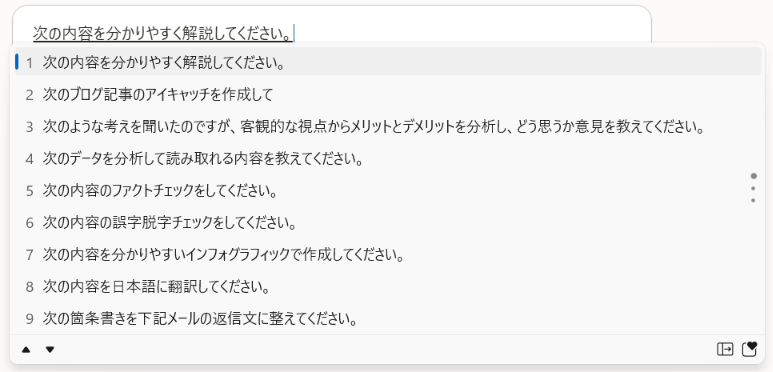
ちなみに、この辞書登録という機能自体の基本操作や、登録画面を一瞬で開ける神ショートカット(Ctrl+変換キー後にD)については、こちらの記事で詳しく解説しています。
【コピペOK】辞書登録におすすめの神プロンプト15選
ここからは、実際に辞書登録しておくと強いプロンプトを用途別に15個まとめました。AIに対しては別に文章が多少不自然でも構わんので、若干気になる部分があっても辞書登録した内容を毎回書き直さず、そのままプロンプト入力してしまうのが時間も思考リソースも節約になります。
🐸 デカエル的補足:「よみ」はどう決める?
デカエルは基本「p」一文字派です。細かくジャンル分けして登録すると、結局「なんて読みで登録したっけ」となり、使わなくなってしまうからです(て、手抜きじゃないんだからね!)。
ただし用途が完全に分かれるものだけ、Excel専用は「えp」、Word専用は「wp」くらいの粒度で分けるのはアリ。下の表の「よみ」はあくまで一例なので、自分が忘れないルールで登録してみてください。
カテゴリ1:文章作成・編集
| 用途 | よみ(登録例) | 登録するプロンプト |
|---|---|---|
| 文章化 | p | 次の箇条書きを整ったビジネス文章にしてください。 |
| メール返信案作成 | p | 次の箇条書きを下記メールの返信文に整えてください。 |
| 誤字脱字チェック | p | 次の内容の誤字脱字チェックをしてください。 |
| ファクトチェック | p | 次の内容のファクトチェックをしてください。 |
カテゴリ2:思考・分析・学習
| 用途 | よみ(登録例) | 登録するプロンプト |
|---|---|---|
| 解説 | p | 次の内容を分かりやすく解説してください。 |
| 翻訳 | p | 次の内容を日本語に翻訳してください。 |
| 忖度なしの客観的意見 | p | 次のような考えを聞いたのですが、客観的な視点からメリットとデメリットを分析し、どう思うか意見を教えてください。 |
| データ分析 | p | 次のデータを分析して読み取れる内容を教えてください。 |
| 図示 | p | 次の内容を分かりやすいインフォグラフィックで作成してください。 |
🐸 デカエル的補足:AIの「接待モード」を解除する裏ワザ
普通に「私のアイデア、批判的にレビューして!」と頼むと、AIは過去の自分に厳しい弓兵のごとく重箱の隅をつついてきたり、逆に「素晴らしいですね!」と接待ゴルフの部下のように忖度してきます。
そこで「次のような考えを聞いたのですが〜」と他人事を装って自分の考えを投げるのがコツ。「知らんけど」精神です。AIの安全装置が外れ、忖度なしのフラットで優秀なコンサルタントに変貌します。詳しい失敗談や裏ワザは以下の記事でも解説しています!
カテゴリ3:画像・ファイル連携
| 用途 | よみ(登録例) | 登録するプロンプト |
|---|---|---|
| テキスト化 | p | 添付スクリーンショットをテキスト化してください。 |
| CSVデータ化 | p | 添付スクリーンショットをCSVデータ化してください。 |
この2つは、スクリーンショットを「AIの目」として使うテクニックとセットで使うと真価を発揮します。詠唱破棄の要領で「p」を一発変換して投げつけるだけで、文字起こしが完了する快感はぜひ体験してほしいところ。範囲指定スクショのやり方はこちらで詳しく解説しています。

カテゴリ4:Office×Copilot専用
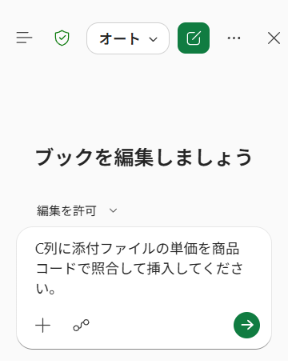
Copilotの有料版で使えるExcelやPowerPoint上で使えるCopilotへの指示プロンプトです。このアプリケーション上のCopilotは本当に優秀なので、使える環境の方は絶対に使うことをおすすめします。
| 用途 | よみ(登録例) | 登録するプロンプト |
|---|---|---|
| Excel Copilot:セル挿入 | えp | ○列に○○を挿入してください。 |
| Excel Copilot:照合挿入 | えp | ○列に添付ファイルの○○を○○で照合して挿入してください。 |
| Word/PPT Copilot:フォント統一 | wp | ファイル内のテキストのフォントを統一してください。 |
| PowerPoint Copilot:文字サイズ調整 | pp | 全体的に文字サイズが小さいので調整してください。 |
こういう使うアプリが限定されるプロンプトはデカエルは「えp」(Excelプロンプト)などにしています。
2つ目の「照合挿入」系プロンプトは、VLOOKUPやXLOOKUP関数の代替として使えるので、関数を覚えるのが苦手な人ほど恩恵が大きいです。
正直に明かす「プロンプト辞書登録」の弱点・デメリット
ここまで良いことばかり書いてきましたが、辞書登録も万能ではありません。正直に弱点も共有します。
- 長文は登録できない。改行もできない:辞書登録は基本的に1行のみ。ただしAIへの指示は改行がなくても精度にほぼ影響しないため、短めのプロンプトなら実用上は問題ありません。
- 視認性が良くない:登録した単語の一覧は探しにくく、数が増えてくると「これ何のプロンプトだっけ」となりがち。メンテナンスも地味に面倒です。
- 他の人と共有できない:辞書登録はあくまで個人のPC・アカウント内で完結する機能。チームで同じプロンプトを使い回したい場合には不向きです。
つまり辞書登録は、「自分だけが高速で使う、短めの定型文」に特化した武器というわけです。長文が必要な場面やチーム共有が絡む場面では、次に紹介する手段と使い分けましょう。
長文・チーム共有なら!用途で使い分けるプロンプト保存&共有ハック4選
辞書登録の弱点をカバーする代替策を4つ紹介します。シーンに応じて組み合わせてみてください。
【長文・改行もOK】Windows + V(クリップボード履歴のピン留め)
コピーした文章の履歴を呼び出せるWindows+Vには、よく使う項目を「ピン留め」して永続保存する機能があります。登録がとにかく気軽で、長文や改行にもそのまま対応できるのが最大の強みです。デメリットは、ピン留めが増えてくると辞書登録と同じく一覧から探しにくくなる点。

【チーム共有・管理なら】Excelやスプレッドシートでプロンプト集を作成
OneDriveやSharePointにプロンプト集の表を置いておけば、チームメンバー全員で同じプロンプトを共有でき、検索性も確保できます。デメリットは、そのExcelファイル自体を開くのが地味にめんどくさいこと。ここは、目的のファイルを1アクションで爆速起動できるオリジナルショートカットを作っておくと、弱点をほぼ解消できます。

【前提条件ごと固定するなら】Gem(Gemini)やエージェント機能(Copilot)
GeminiのGemやCopilotのエージェント機能なら、ファイル添付や口調などの前提条件をまるごと記憶させておけるので、長文プロンプトの入力自体が不要になります。まさに前提条件を引き継いだ「強くてニューゲーム」状態で、どのタイミングから始めても即戦力です。Gemは他の人と共有できますが、Copilotのエージェント共有は有料版限定という違いがあるので注意してください。デメリットは、最初の登録にちょっと手間がかかること。
Gemの登録についてはこちらの記事で詳しく解説しています。スケジュール登録や献立提案など、日常生活でもかなり使えますよ。

【Copilotメインなら】Copilotのプロンプトブックマーク機能
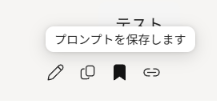
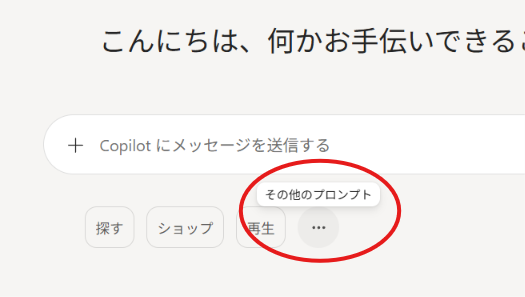
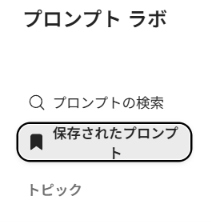
Copilotには、よく使うプロンプトをブックマークしてチームと共有できる機能もあります。メリットは他メンバーとの共有のしやすさですが、CopilotChatの最初の指示にしか使えず、会話の途中やExcel Copilotなどでは使えないのが弱点。そもそも入口が探しにくいので、まずはメニューの場所を確認しておくのがおすすめです。
まとめ:自分に合った「プロンプト貯蔵術」で定時退社へ!
今回は、AIプロンプトの辞書登録について、メリット・おすすめ15選・弱点・代替ハックまで一気に解説しました。
- 短い定型プロンプトは辞書登録で「p」から瞬間召喚
- 長文・改行ありはWindows+Vのピン留め
- チーム共有はExcel集約や、前提条件ごと記憶させるGem・エージェント機能
のように使い分ければ、AIへの「指示出し」にかかる時間はほぼゼロに近づきます。プロンプトという名の呪文を、毎回詠唱するのはもうやめにしましょう。
このテクニックで定時退社という理想に近づきましょう!