

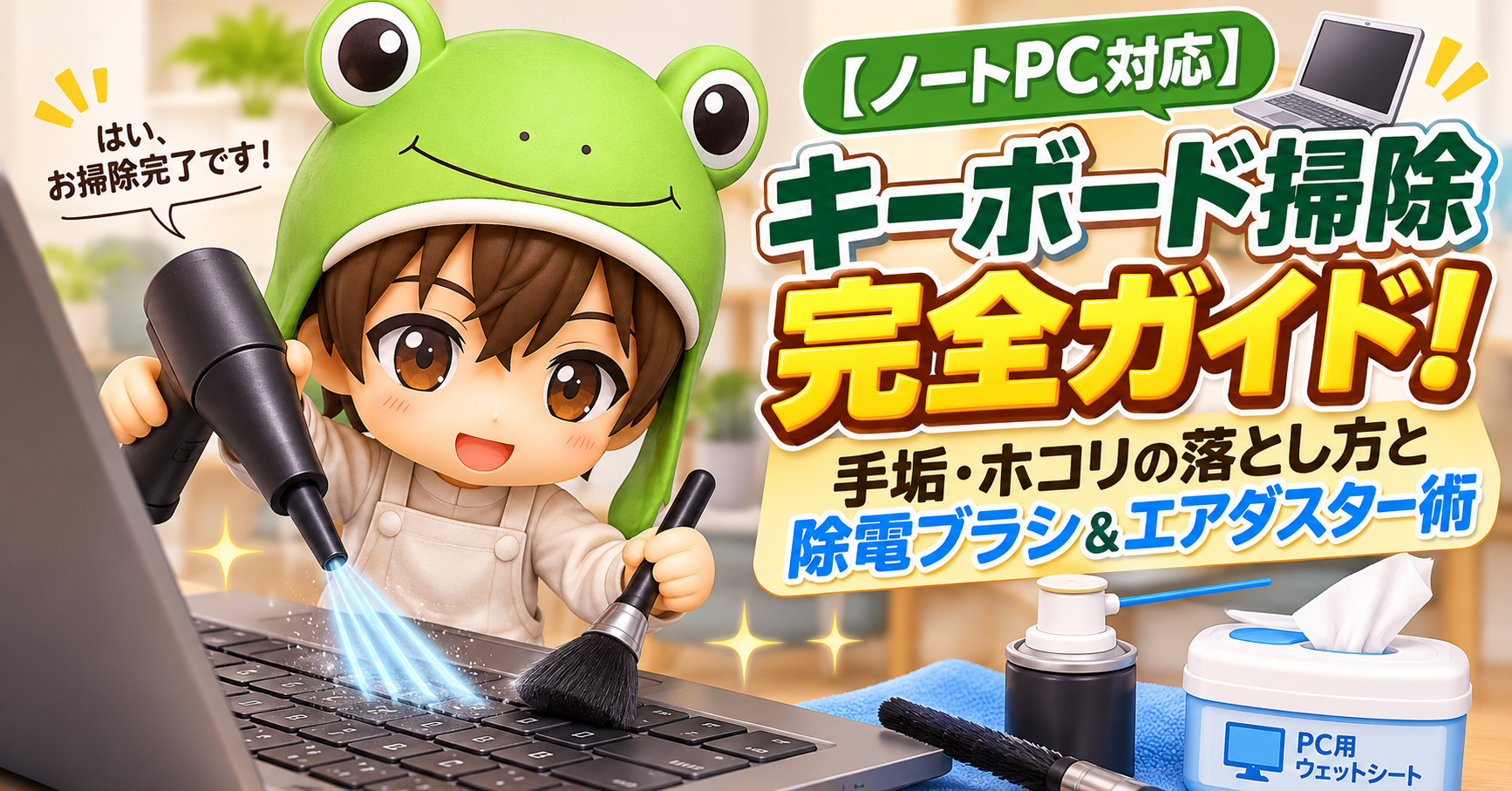
『はい、お掃除完了です』
メカニカル!メンブレン!静電容量無接点!マジカルグリーン、定時デカエルです!
キーボードは私どもサラリーマンの日常武装道具。しかしキーボードは皮脂・手垢・ホコリ・髪の毛・食べこぼしが溜まりやすい運命にあります。一説には、便座より雑菌が多いとも言われています。気づいたときにはキーがベタベタ、隙間はホコリだらけ、という方も多いはずです。
かといって、下手に掃除して壊してしまったら、始末書確定です。そこでこの記事では、ノートPCを「壊さない日常掃除」からメカニカルキーボードの本格丸洗いまで、安全にピカピカにする手順を順番に解説します。
キーボードの掃除、エアダスターの使い方、除電ブラシの選び方、手垢の落とし方、キーキャップの洗い方まで、これ1本でカバーします。最後まで読めば、道具の選び方から失敗しないコツまですべて手に入りますよ!
【準備】キーボード掃除で「絶対にやってはいけない」3大NG行為
掃除を始める前に、先に踏んではいけない地雷を確認しておきましょう。次の3つは、やった瞬間に即死コンボが成立するNG行為です。
① 電源を入れたまま(スリープ含む)掃除する
電源が入ったままだと、掃除中にキーが反応して意図しない文字入力や操作が起きるおそれがあります。ブラシやクロスが触れた拍子に、書きかけの資料が消えたりメールが送信されたりしたら悲劇です。
さらに、水分や洗浄液が入り込んだ場合はショートのリスクもあります。スリープではなく、必ずシャットダウンしましょう。ケーブルやUSBレシーバーも抜き、ワイヤレスなら電源をオフにします。
② 100均の普通のブラシやハケでゴシゴシ擦る(静電気は大敵)
ホコリを取ろうとして、100均のふつうのプラスチックブラシなどでキーボードをゴシゴシ擦っていませんか? ナイロンなどの毛は静電気を起こしやすく、電子機器にとっては大敵です。
🐸 デカエル的補足
実はデカエル、昔やらかしています。100均で買った普通のナイロンブラシでメカニカルキーボードのホコリをゴシゴシ擦ってお掃除しました。運も悪かったのだと思いますが、そのキーボードは基板が昇天して二度と起動することはありませんでした…。除電ブラシはAmazonで1,000円くらいで買えるので、大切なPCやキーボードを掃除する際は必ず1本用意しておくことを強くおすすめします。
ホコリ取りに使うブラシは、帯電防止加工された「除電ブラシ」一択です。静電気を逃がしながらホコリを払えるため、安心してキーの隙間に使えます。
③ ノートPCやパンタグラフを無理に分解する
ノートPCや薄型キーボードに多いパンタグラフ式のキーは、構造が非常に繊細です。キーキャップを外す前提で作られていないため、無理に外すと爪が折れて、二度とハマらなくなることがあります。
デカエルも昔、ノートパソコンのキーキャップを外して戻せなくなった哀しい過去があります。メンブレン式やパンタグラフ式は「外さずに掃除する」のが鉄則です。
【外さずにできる】ノートPC・薄型キーボードの安全な掃除手順5ステップ
ノートPCのキーボード掃除で悩んでいる方は、ここが本番です。キーを外さず、分解せず、道具だけで安全にホコリと手垢を落とす手順をまとめました。
初心者でも失敗しない!正しいクリーニング手順
- 電源を完全にオフにする(シャットダウン)
スリープではなく完全シャットダウンです。ACアダプタやUSB機器もすべて抜きましょう。 - 本体を「斜め(約75度)」に傾ける
画面を開いた状態で、本体を斜め75度(または縦置き)に片手で支えます。重力でゴミが下へ落ちやすい状態を作るのがコツです。真っ逆さまにして激しく振るのはNGです。もちろん叩くのもダメです。 - エアダスターを「斜め」から吹きかける
キーの隙間に向けて、下から上へ一方向に風を当て、ゴミを外へ追い出します。真上から吹き付けると、ホコリが奥へ押し込まれるので注意してください。一度に長く吹かず、短く区切って吹き付けましょう。 - 柔らかいブラシ・除電ブラシでかき出す
風で飛ばない隙間のホコリや髪の毛は、除電ブラシや柔らかい刷毛(ハケ)で優しく掃き出します。 - 仕上げに表面の皮脂汚れ・手垢を拭き取る
印字剥げを防ぐため、ノンアルコールのPC用ウェットティッシュ、または固く絞ったマイクロファイバークロスを使います。無水エタノールを使う場合は、必ず目立たない端のキーで試してから、軽く拭く程度にしてください(ゴシゴシ擦らない)。
💡 ポイント:缶タイプは「缶を垂直、PCを傾ける」が鉄則
使い捨ての缶タイプのエアダスターは、缶を傾けると冷却液がそのまま噴射され、結露や故障の原因になります。そのため、缶は垂直に保ち、PC本体のほうを傾けるのが鉄則です。角度を気にせず自由自在に吹けるのは充電式の電動エアダスターです。ガスを使わず逆さでも使え、毎回買い足す手間もゴミもゼロ。長く使うなら断然こちらがおすすめです。
キートップの皮脂汚れ落としには、印字を傷めないPC専用シートが安心です。週1回の拭き取りを習慣にすると清潔感をキープできますよ。
【本格メンテ】メカニカル・HHKBの「キーキャップ丸洗い」つけ置き手順
キーキャップを外せるメカニカルキーボードや、静電容量無接点方式のHHKB・REALFORCEは、キーキャップを洗う本気コースが使えます。蓄積した手垢と皮脂汚れを、一気にリセットしましょう。
なお、静電容量無接点方式のキーボードの違いが気になる方は、REALFORCEとHHKBの比較記事もあわせてどうぞ。
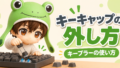
STEP 1:キーキャップを外す(※外し方は別記事へ)
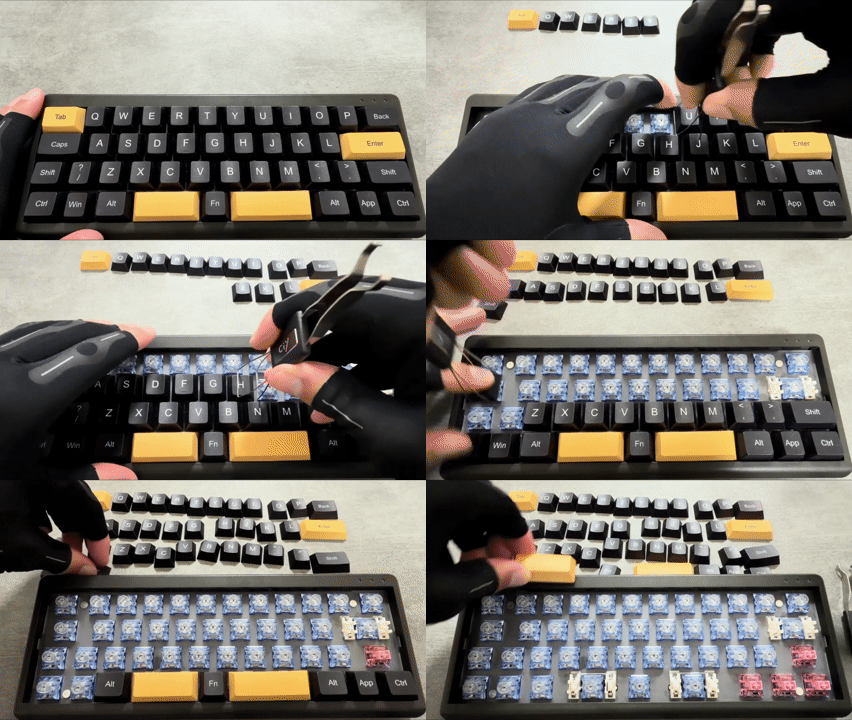
まずキーボードのケーブルを抜き、ワイヤレスなら電源をオフにします。そのうえでキーキャッププラーを使って、真上にまっすぐ引き抜きます。外したキーキャップはデスク上に元の配列どおりに並べておくと、戻すときに探す手間がなくなります。外す前にスマホで配列の写真を撮っておくのも必須です!
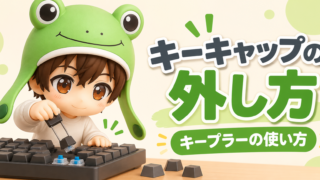
キープラーを使った安全な引き抜き方や、スペースキーなどの大型キーを壊さず外すコツはこちらの記事で徹底解説しています!
SpaceやEnterのような大型キーは、内部にスタビライザー(針金や補助軸)という部品があって外しにくくなっています。壊さない外し方は上の記事を参考にしてください。
STEP 2:洗面器に「ぬるま湯+中性洗剤」で30〜60分つけ置き
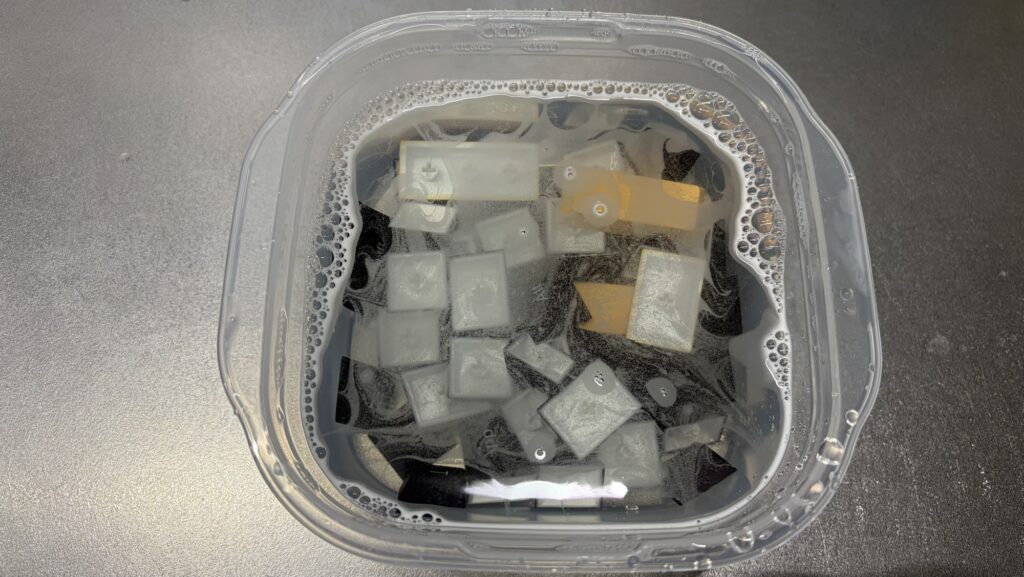
洗面器やタッパーなどにぬるま湯を張り、食器用の中性洗剤を数滴溶かしてキーキャップをつけ置きします。時間は30〜60分が目安です。お湯は熱湯ではなく、手で触って心地よい程度のぬるま湯(30〜40℃)にしてください。
つけ置き後、指の腹で優しく揉み洗いして汚れを浮かせ、ぬるま湯でしっかり洗剤をすすぎ流します。ここで洗うのはキーキャップだけです。キーボード本体は絶対に水につけないでください。
STEP 3:完全乾燥!ドライヤー温風はNG&速く乾かすならここでも「エアダスター」
洗ったあとの乾燥が、実はいちばん大事な工程です。水分も熱も、キーボードにとっては大敵だからです。
- ドライヤーの温風は絶対NG:プラスチックが熱で変形し、キースイッチに二度とハマらなくなる危険があります。
- 完全に乾くまで本体には戻さない:水分が残ったまま戻すと、基板のショートやサビの原因になります。
💡 ポイント:デカエル式・爆速乾燥ワザ
タオルで大まかに水気を拭き取ったあと、キーキャップ裏側の十字軸(ステム受け)の溝に溜まった水滴を、エアダスターの風で吹き飛ばしてください。細かい隙間の水は自然乾燥だと半日以上残りますが、風で吹き飛ばすだけで乾燥時間を劇的に短縮できます。その後、タオルを敷いて風通しの良い日陰でしっかり完全乾燥させましょう。
キーキャップを外した後の「キーボード本体」徹底清掃
キーキャップを乾かしている時間は、キーボード本体をピカピカにする絶好のチャンスです。普段は見えない隙間のホコリを、ここで一掃しましょう。
綿棒と無水エタノールでスイッチ周りのホコリを一掃
キーキャップを外すと、スイッチの周りや天板にホコリや毛が溜まっています。次の手順でお掃除します。
- キーボードを立てて持ち、エアダスターで下から吹き付ける(真上から吹くとホコリがスイッチ内部に入るので注意)
- 除電ブラシで、スイッチの隙間に絡みついたホコリをササッと掃き出す
- 残った頑固な汚れを、綿棒で拭き取る(油汚れがひどい場合は無水エタノールをごく少量含ませる)
無水エタノールを使う場合は綿棒から垂れない程度のごく少量にとどめましょう。内部に液体が流れ込むと故障の原因になります。
キースイッチ自体も取り外して徹底的にメンテしたい方は、ホットスワップ対応機種なら引き抜きが可能です。スイッチ交換の手順はホットスワップのキースイッチ交換術で詳しく解説しています。
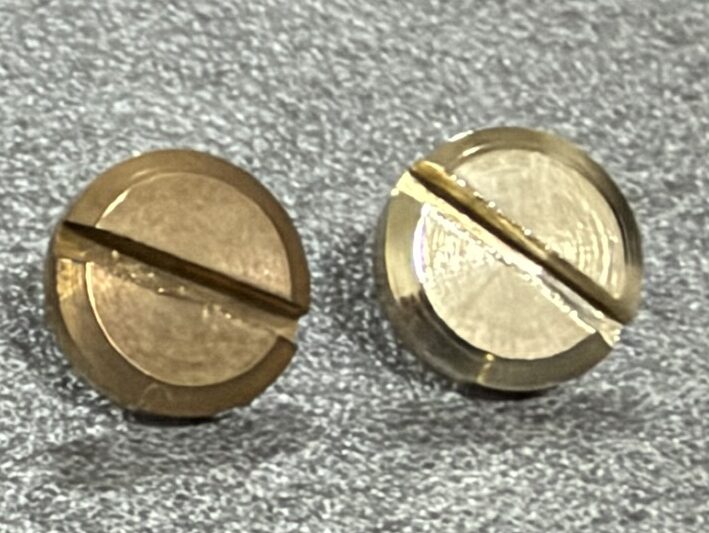
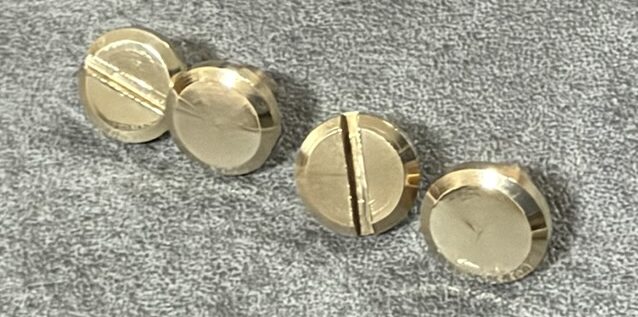
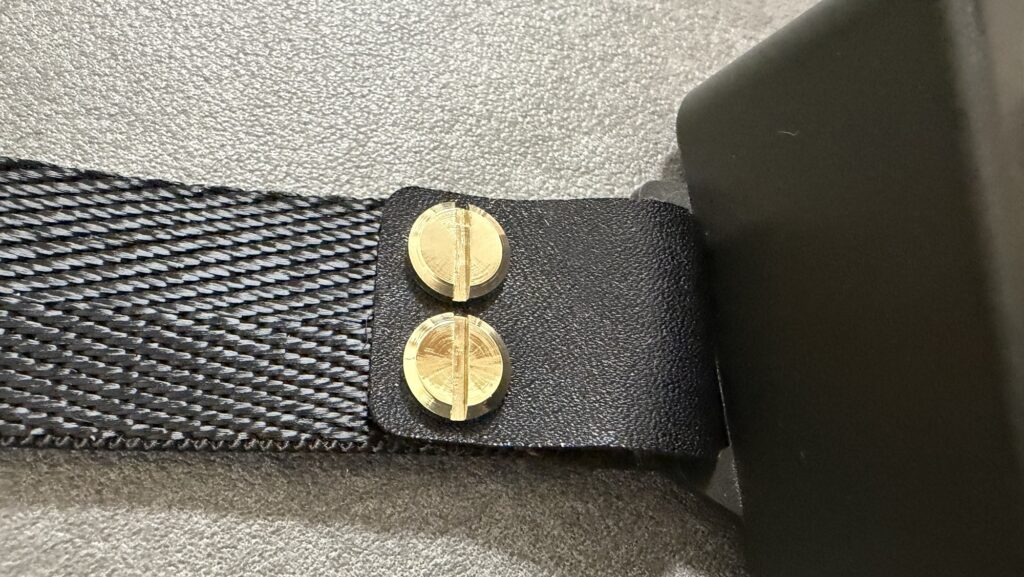
金具やストラップのくすみ・臭み取りには「ピカール」が効く!
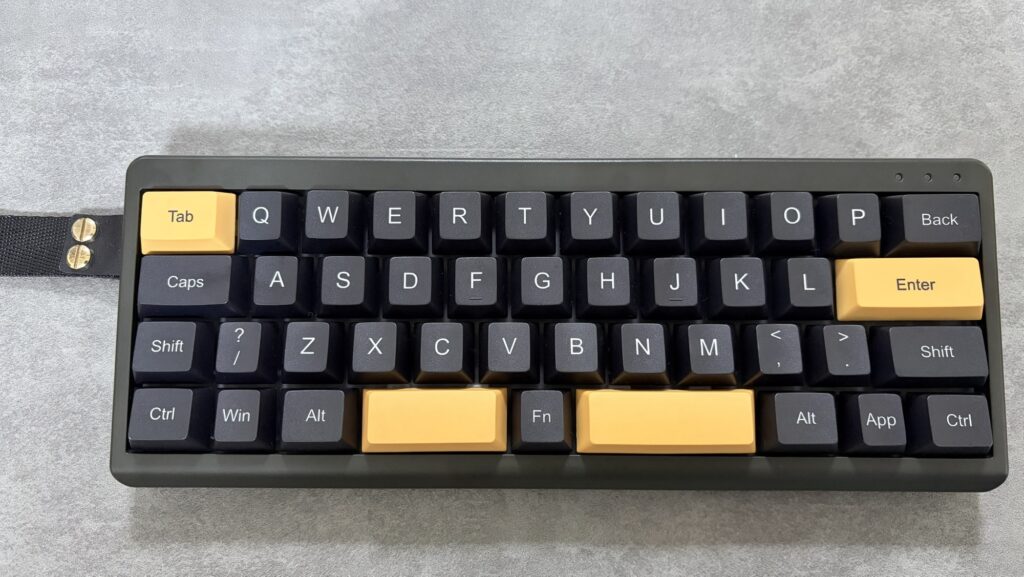
持ち運び用のキーボードなどには、ストラップ部分やケースに金属の金具パーツが付いていることがあります。長年使っていると手の皮脂や汗で酸化し、黒ずみ・くすみ・独特の金属臭が出てきがちです。
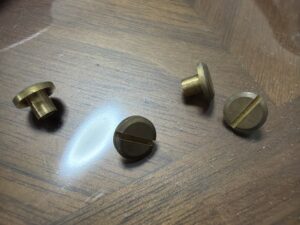
定番のお酢でもそこそこ奇麗にはなりますが、最強なのが金属磨きの定番「ピカール」です。柔らかい布に少量つけてサッと磨くだけで、くすみが消えて金属本来の美しい輝きが戻ってきます。金具を取り外せる場合は外してから磨きましょう。ピカールがキーボードの基板やプラスチック部分につかないよう注意してくださいね。(※メッキ加工されているものは剥がれる場合があるので、目立たない端で試してから使いましょう)
掃除が終わったら「ちゃんと動くか」を動作チェック
キーキャップが完全に乾いて元に戻したら、すべてのキーが正しく反応するかを確認します。押し込みが甘かったり、作業中にスイッチが浮いてしまっている場合があるからです。
Webブラウザで動く無料のキーボードテスターサイトや、VIA対応キーボードならキーテスター機能で一発チェックできます。Keychronユーザーなら、ブラウザ上でキーマップ確認もできるKeychron Launcherの使い方も参考にしてみてください。
キーボード掃除が爆速&安全になる!おすすめの神アイテム4選
今回の記事で登場した、「これさえあればキーボードメンテで失敗しない」神アイテム4選をまとめました。これをそろえておくだけで、掃除のスピードと安全性は劇的に跳ね上がります!
① 充電式(電動)エアダスター
逆さでも横でも角度を気にせず噴射できるキーボード掃除の絶対エース。使い捨て缶のような冷却液漏れの心配がなく、洗ったキーキャップの水滴を吹き飛ばす乾燥用としても大活躍します。
② エレコム 除電ブラシ
静電気による基板破壊事故を防ぐ命綱。ホコリを逃がすだけでなく再付着も防止してくれます。100均のブラシでキーボードを昇天させたデカエルが、全人類に推奨したい1本です。
③ PC用ノンアルコール除菌シート
大切なキーの印字を溶かさず、手垢と皮脂汚れをサッと除去。週に1回、退勤前にサッと一拭きする習慣をつけるだけで、デスク周りの清潔感が段違いになります。
④ 金属磨き ピカール
ストラップ金具や金属パーツのくすみ・サビ・気になる金属臭をピカピカに除去。お気に入りのガジェットを長く、愛着を持って使い続けたい方のための隠れた必須アイテムです。
まとめ:ピカピカのキーボードで気分もスピードも上げて定時退社!
今回のキーボード掃除&メンテナンス術のポイントをおさらいします。
- ノートPC・薄型は分解NG。斜め75度に傾けて下からエアダスターを当てる
- 普通のブラシは静電気で故障のリスクあり。必ず帯電防止の除電ブラシを使う
- 手垢の拭き取りはノンアルコールシートが基本(印字剥げを防止)
- メカニカルのキーキャップはぬるま湯+中性洗剤でつけ置き、乾燥は温風NG&エアダスターで水滴を飛ばす
- 金属パーツのくすみやニオイにはピカールが効果抜群
キーボードがきれいになると、タイピング時の引っかかりやベタつきがなくなり、毎日の仕事に対するモチベーションも自然と上がります。入力環境を整えることは、作業の無駄を削ぎ落として定時退社を叶えるための第一歩です。せっかくなら綺麗なキーボードでタイピング速度そのものを上げたい方は、タイピングが倍速になる11の方法もあわせて読んでみてくださいね。
相棒の道具をピカピカに愛でて、今日もサクッと定時で帰りましょう!定時デカエルでした!