

『麻婆豆腐?辛ければいいというものではありません』
カレーも麻婆豆腐も優しい嘘も大好き、定時デカエルです!
この記事を開いたあなたは、おそらく「キーキャップを外したい」という状況にいるはずです。
- キーボードの汚れが気になって、掃除したい
- キーキャップやキースイッチを交換してカスタムしたい
- キーの隙間に消しゴムのカスやクリップが落ちて、今まさに焦っている
どれもデカエルにも経験があります。ただ、ここで力任せに引っ張るのは待ちましょう。まだ慌てる時間じゃない。ヘタなことをするとキーボードが再生できなくなる可能性があります。
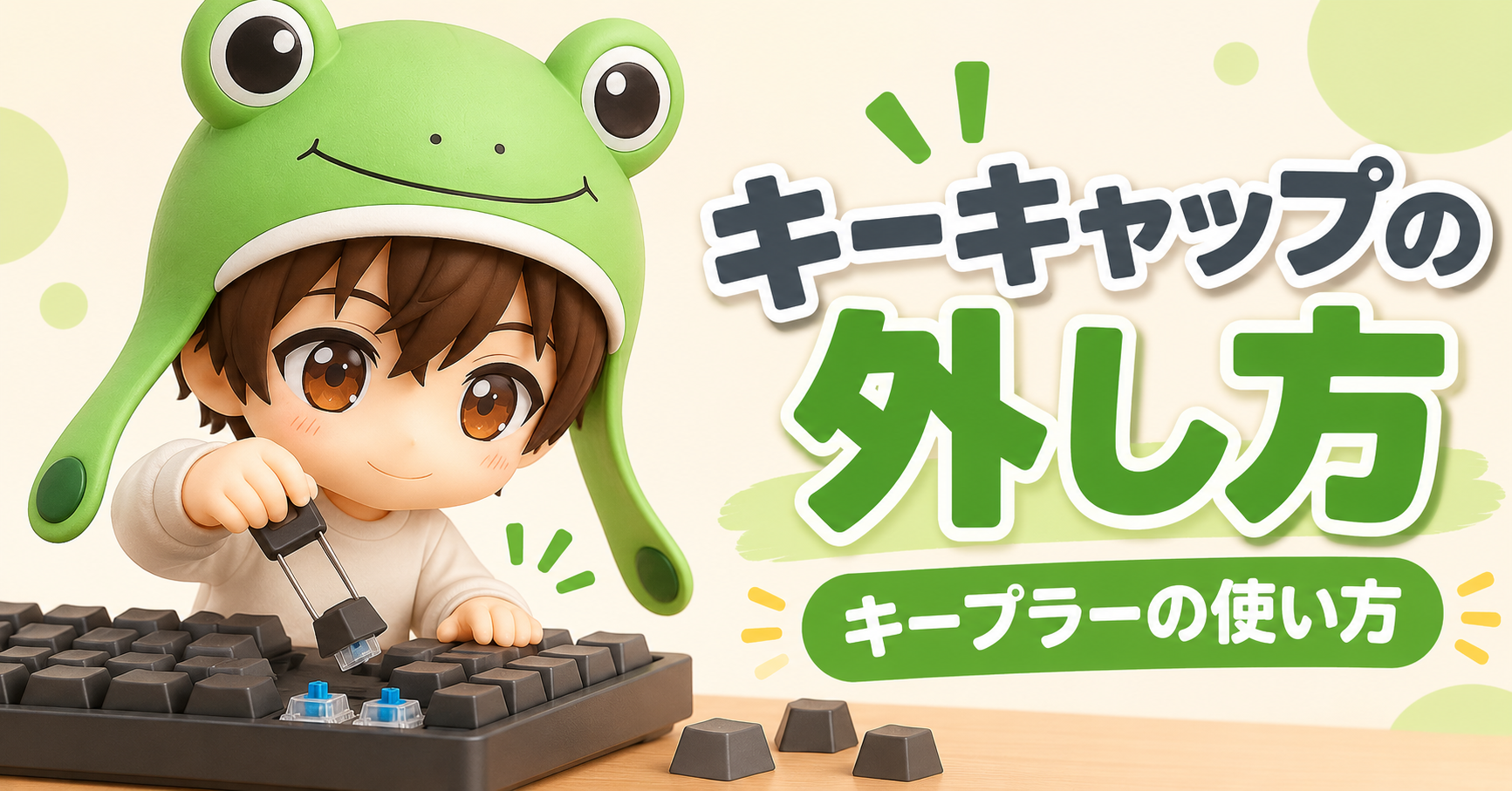
この記事では、キーキャップの外し方を正しい道具と手順でまとめました。キープラーの使い方、プラーがない時の代用ワザ、ラスボス級のスペースキーとEnterキーの外し方、そしてキーキャップが外れない時の対処法まで解説します。
読み終わるころには、愛用のキーボードをノーダメージでメンテできるようになっていますよ。
【作業前の確認】外せるキーボードと「外してはいけない」キーボード
最初に伝えたいのは、すべてのキーボードがキーキャップを外せる設計ではないということです。ここを間違えると、後戻りできません。
メカニカル・静電容量無接点方式は外してOK!
次のタイプのキーボードは、キーキャップの交換やメンテナンスを前提に作られているので、正しい手順なら安心して外せます。
- メカニカルキーボード(一部外せないメカニカルキーボードもありますが、基本的には外せると理解していいです)
- 静電容量無接点方式のキーボード(HHKB、REALFORCEなど)
たとえば、1万円以下で買えるのに中身はかなり本格的なメカニカルキーボードも、キーキャップ交換ができます。また、HHKBやREALFORCEのような静電容量無接点キーボードも、キープラーでキーキャップを外してメンテナンスできます。
【警告】ノートPC(パンタグラフ)や安価なメンブレンは分解NG!
一方で、ノートPCや薄型のキーボード(パンタグラフ構造)、安価なメンブレンキーボード(会社支給のキーボードとか)は話が別です。これらはキーキャップを外す前提の構造ではありません。
特にノートPCのキーは、極めて繊細なプラスチックの骨組みで支えられています。無理に外すと二度とハマらなくなる可能性が高いです。
🐸 デカエル的補足
実はデカエルも、昔ノートPCのキーが反応しなくなったので修理しようとして外して、回復不能になったことがあります。パチッと外れた瞬間は「お!いけるか!?」と思ったのですが、戻そうとしても二度とハマらない…。結局キーボードを買う羽目になったという哀しい過去があります。今考えると、結局回復不能だったのでは?と考えたりもしますが、状況によっては回復可能な場合もあると思うので、皆さんは同じ道を歩まないでくださいね。
では、ノートPCやメンブレンキーボードの隙間にゴミが入った時はどうすればいいのでしょうか。外さずにできる対処法は次のとおりです。
- キーボードを逆さにして、軽く振る(叩くのはNGです。内部の部品を傷めます)
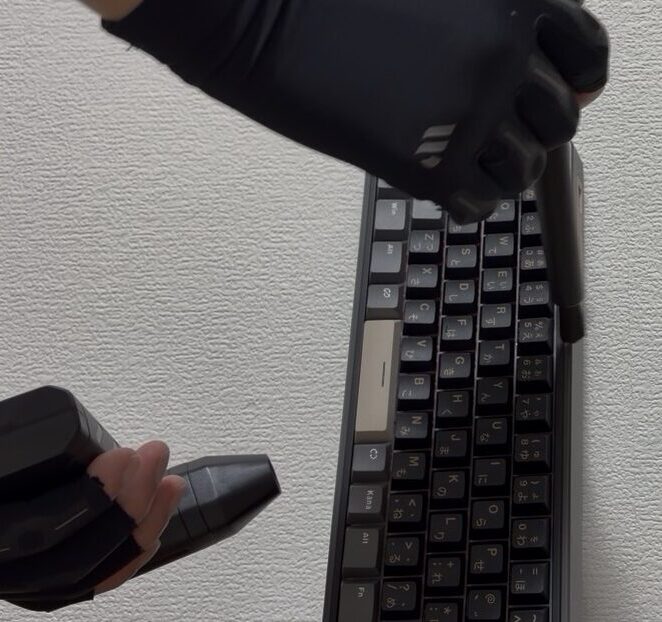
- キーボードを逆さか縦にしてエアダスターを「斜め」から当てて、ゴミを外へ逃がす(垂直方向から吹くとゴミが奥に押し込まれる可能性があるため)
- ブラシを併用するとなおGOOD
キーキャップの外し方【基本編】キープラーの使い方
ここからが本題です。メカニカルキーボードや静電容量無接点方式のキーボードを前提に、基本のキーキャップの外し方を解説します。
作業前の下準備(電源OFF・配列の写真撮影)
いきなり外し始める前に、次の2つを必ず済ませましょう。
- ケーブルを抜く(ワイヤレスなら電源をOFFにする)
作業中の誤入力やショートを防ぐためです。 - スマホでキー配列の写真を撮る
慣れるまではこれをやった方がいいです。
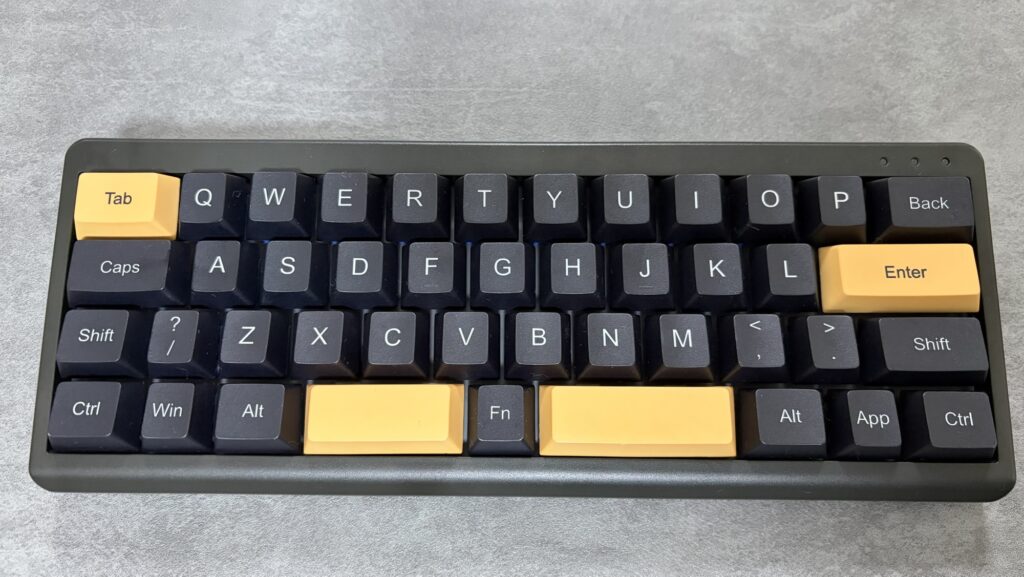
写真を撮っておけば、戻す時に「この記号キー、どこだっけ?」と迷子になる事故を防げます。特に、普段あまり使わないアルファベット以外のキーは忘れがちです。セーブデータとして必ず撮っておきましょう。
キープラーの種類と正しい引き抜き方
キープラー(キーキャッププラー)には、大きく分けて2種類あります。
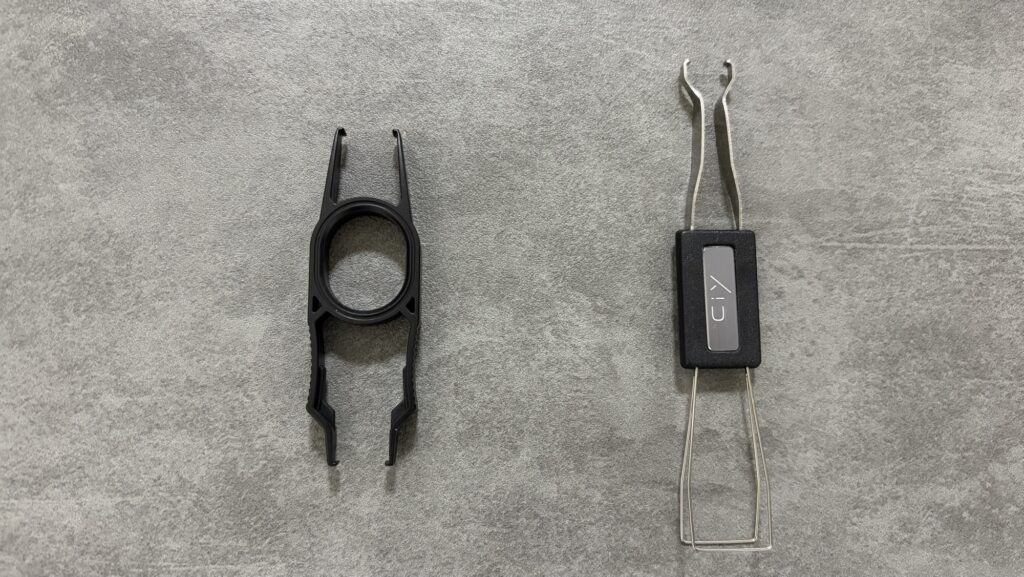
- プラスチック型(キーを挟むタイプ):より安価で手軽ですが、キーの側面に傷がつきやすいのが難点です。
- ワイヤー型:キーに傷がつきにくく、力が均等にかかります。
おすすめは「ワイヤー型」です。さらに、キースイッチを外すためのキースイッチプラーと一体になったこういうタイプを選べば完璧です。Amazonなどで500円以下で買えるので、愛機を守る道具としては格安だと思います。
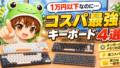
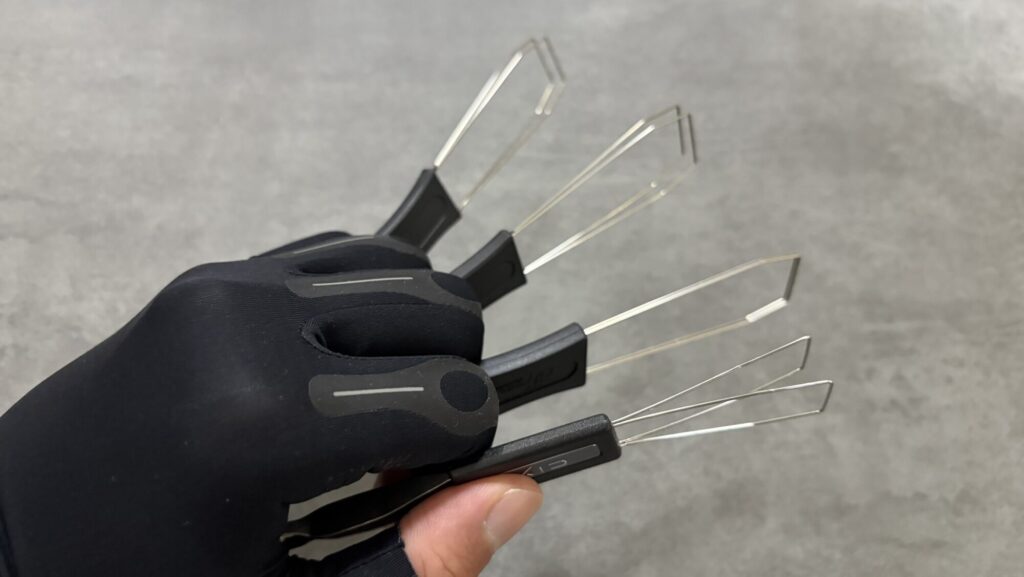
また最近はキーボードに付属している機種も多いので、家の中を探したら意外とあるかもしれないですよ。冒頭の写真で大量にキープラーがあるのはそのためです。
ワイヤー型のキープラーの使い方は、次のとおりです。
- ワイヤーを、キーキャップの左右(もしくは上下)の隙間に差し込む
- しっかり引っ掛かった感触を確認する
- 「真上」にまっすぐ引き抜く
💡 ポイント:引っ張る方向は「真上」だけ
斜めに引っ張ると、キースイッチの軸にこじる力がかかって傷める原因になります。ここだけは「いのちだいじに」作戦でいきましょう。ガンガンいこうぜ、は禁物です。
外したキーキャップの保管テク(紛失・順番崩れ防止)
外したキーキャップは、デスクの上に「元の配列通り」に並べるのが、戻す時に一番ラクです。順番がバラバラになると、探す手間が一気に増えます。
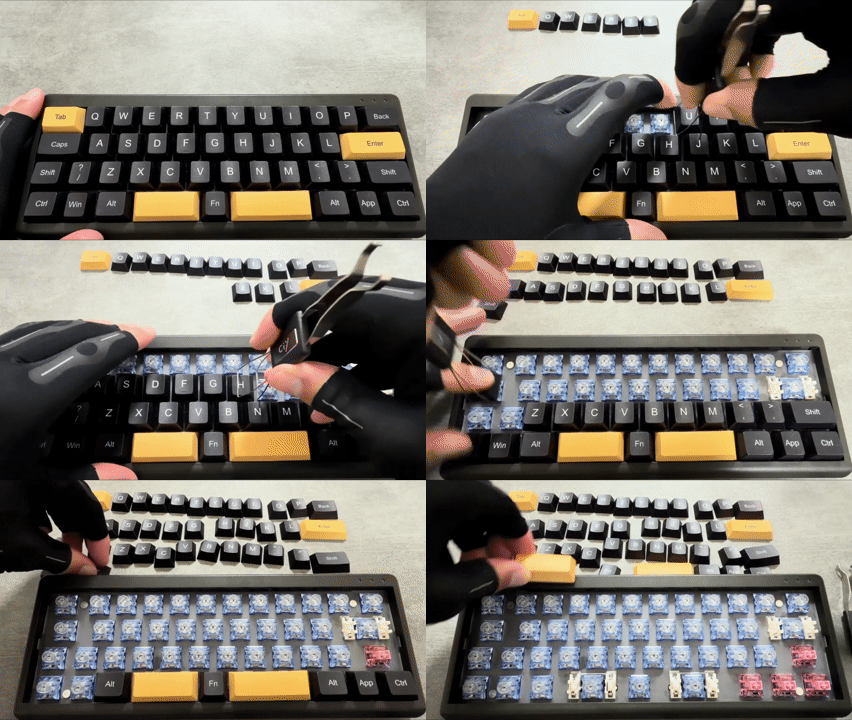
また、交換用のキーキャップを保管するなら、100均などで売っているクリアなプラスチックボトル容器に入れるのがおすすめです。見た目がオシャレなうえ、紛失防止にもなります。
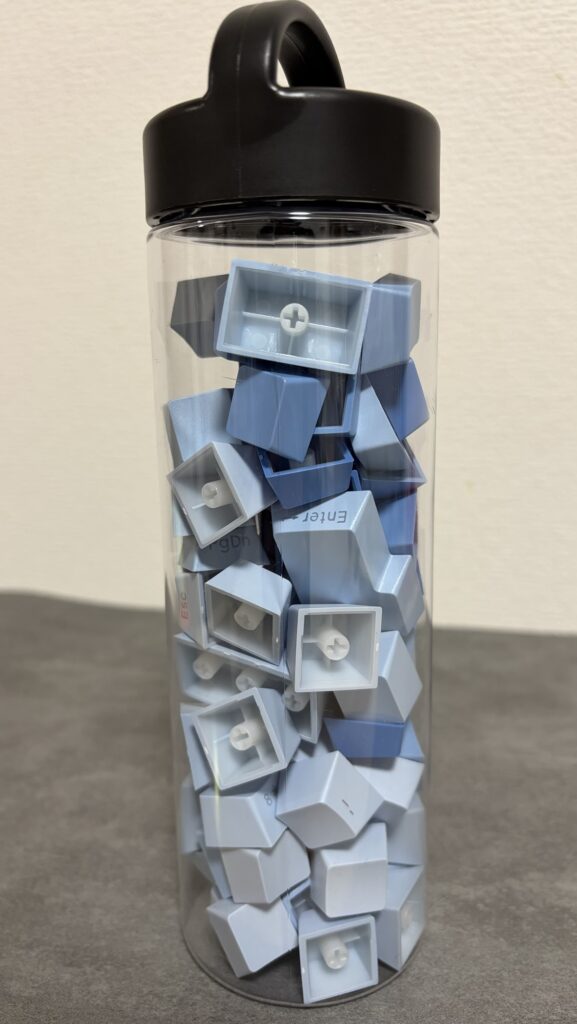
Amazonではあまり安いのがないので、100均で買うのがおすすめです。
【工具がない時】キープラーの代用でマイナスドライバーを使う方法
「今すぐ外したいのに、キープラーが手元にない!」という状況もありますよね。ここでは、キーキャップのプラーの代用として、マイナスドライバーを使う方法を紹介します。
マイナスドライバーで外す方法と注意点
まず実際に外している動画をご覧ください。
- マイナスドライバーを2本用意する
- 外したいキーの左右を押してマイナスドライバーを差し入れるスペースを確保する
- キーキャップの左右の隙間にマイナスドライバーを入れる
- ゆっくり左右均等に持ち上げる
キーキャップや本体に傷がつく可能性がありますし、キープラーより断然時間もかかるので、どうしても一部のキーだけ外したい場合などに使いましょう。マイナスドライバーの先端にマスキングテープやセロハンテープを1〜2巻きしておくと、キーキャップやキーボード本体に傷がつくのを防げますよ!
また、マイナスドライバーのさらに代用で爪楊枝を考える人もいるかもしれませんが、デカエルも以前同じことを考えて、爪楊枝が折れて隙間に入った経験があるので非推奨です。
【最難関】スペースキー・Enterキーの外し方(スタビライザー対策)
通常のキーが外せるようになったら、次はラスボスのスペースキー・Enterキーです。ここは少し他の外し方が必要になります。
大型キーに潜む「スタビライザー」の構造
Space、Enter、Shiftなどの大きいキーには、グラつきを防ぐための金属ワイヤーや補助軸(スタビライザー)が仕込まれています。
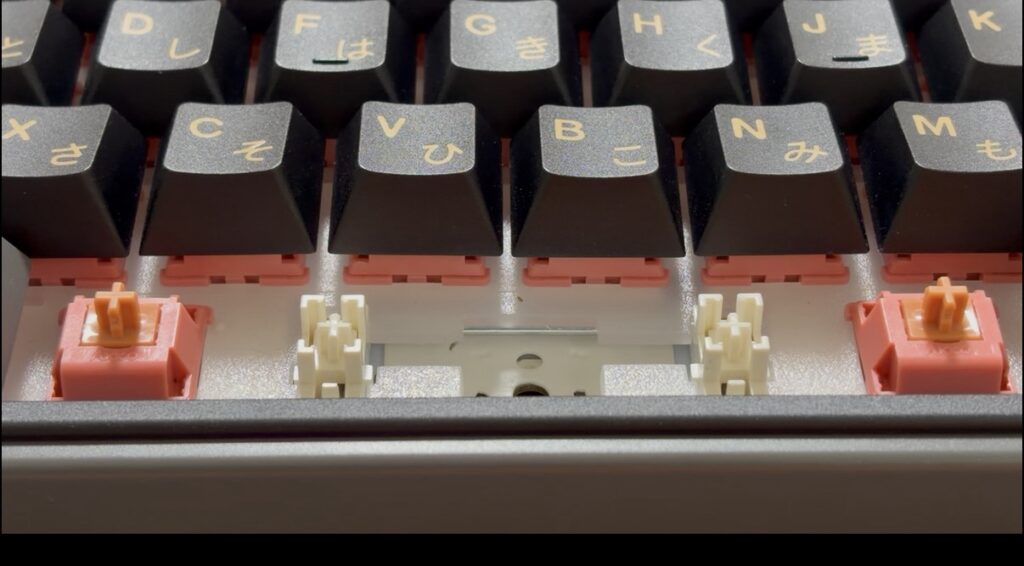
普通のキーと同じ感覚で一気に引っこ抜くと、このパーツが曲がったり折れたりすることがあります。慎重になりすぎることはありませんが、少し構造が違うキーがあると覚えておいてください。
スタビライザーを壊さない外し方のコツ
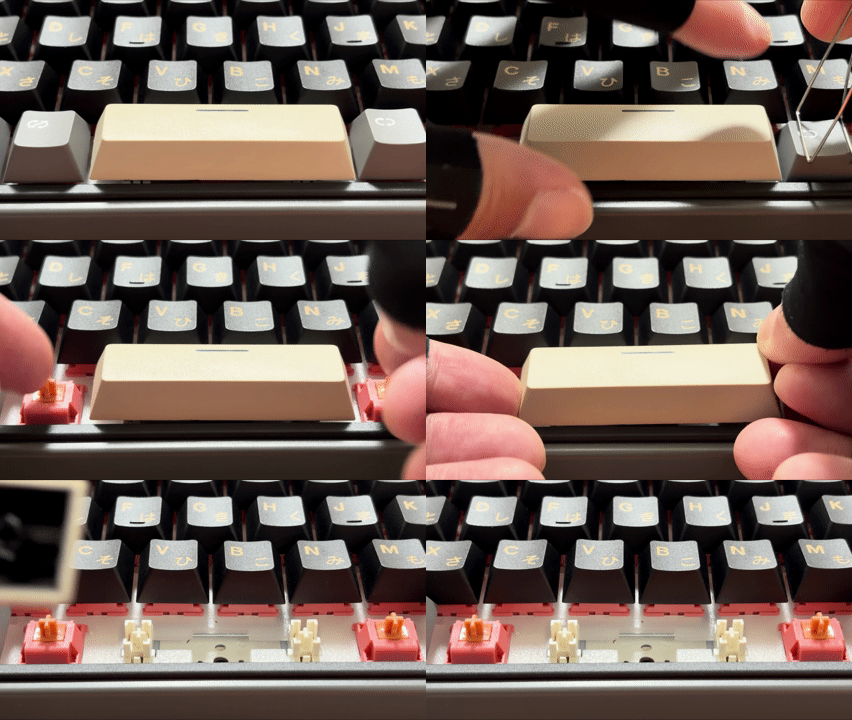
- 周辺の通常キーを先に外して、スペースを確保する
- 左右のバランスを見ながら、両手で優しく少しずつ浮かせる(中央だけでなく、両端を交互に少しずつ上げるイメージです)
- そのまま手で外す(特に英語配列のクソデカスペースキーはキープラーでは無理です)
💡 ポイント:金属ワイヤーは要注意
最近のキーではあまり見ないですが、一部のキーボードでは金属ワイヤーがスペースキーと筐体をつないでいる場合があります。スタビライザーの金属ワイヤーは、一度曲がるとキーの打鍵感が悪くなったり、戻した時にガタついたりすることがありますので、その場合は慎重にキースイッチからキーキャップを外して、金属ワイヤーの留め具を外す必要があります。
外れない・スイッチごと抜けた?よくあるトラブルシューティング
ここまでの手順で外せなかった時、あるいは予想外の事態が起きた時の対処法をまとめます。
キーキャップがスイッチごと抜けてしまった場合
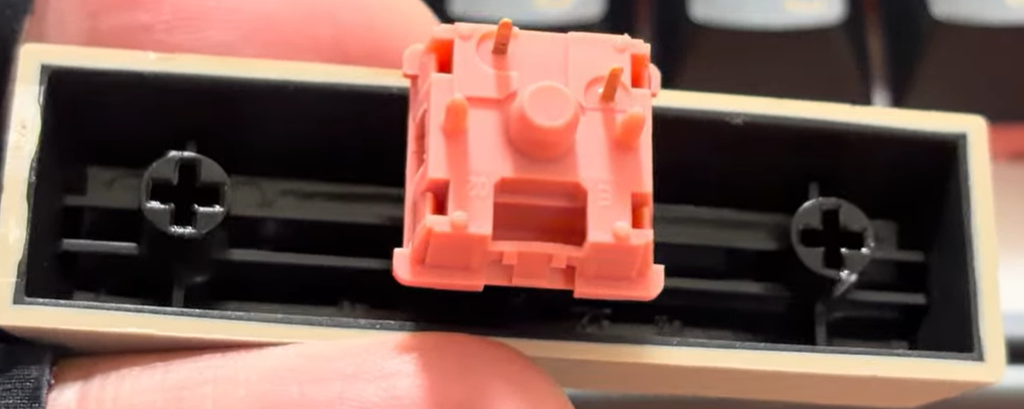
キーキャップを引いたら、キースイッチごと一緒にスポッと抜けてしまった…。「ヤベ…壊れた!?」と最初は思いますが、実はこれホットスワップ対応キーボードの「あるある」です。
慌てなくて大丈夫。次の手順で対処しましょう。
- 抜けたキースイッチからキーキャップを外す
- キースイッチの裏にある金属ピンが曲がっていないか確認する(曲がっていたら、ピンセットなどで優しくまっすぐに直します)
- キースイッチをまっすぐ垂直に基板に差し戻す
なお、キースイッチも外すつもりだったのであれば、そのままで問題ありません。
キーキャップが固くてどうしても外れない時
無理に力任せに引くのは厳禁です。次のコツを試してください。
- ワイヤーをしっかり掛ける
- 左右にほんの少しだけ揺らしながら、真上へ少しずつ引っ張る
キーキャップとステム(軸)がぴったりハマっているほど固くなります。揺らす幅は「ほんの少し」が重要です。
【発展】キースイッチ(軸)自体も外したい・交換したい時は?
「キーキャップだけでなく、キースイッチ自体を交換して静音化したい」「打鍵感を変えたい」という人は、ホットスワップ対応のキーボードならはんだ付けなしで交換できます。
キースイッチ交換で理想の打鍵感・打鍵音に変えられることがメカニカルキーボードの大きな特徴なので、ぜひチャレンジしてみてください。
キーキャップの戻し方と交換後の「キー動作確認」
キーキャップを外してメンテナンスや交換が終わったら、最後は戻す作業と動作確認です。ここまでやって、ようやく「完了」になります。
これでお掃除完了でもいいですし、カッコいいor可愛いキーキャップに交換して気分転換するのもおすすめです。
木目調なんてのもありますので、理想のキーキャップを探してみてください。
キーキャップをはめ直す時のコツ
- 撮影した写真を見ながら、正しい位置にキーキャップを置く
- スイッチの十字の軸(ステム)に、まっすぐ合わせる
- しっかりはまるように指で真上から、押し込む
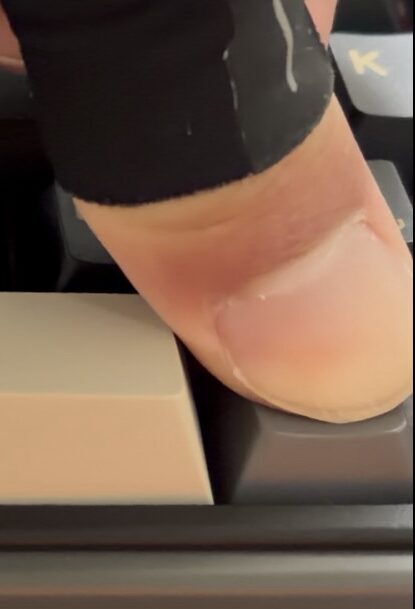
斜めに押し込むと、軸を傷める原因になります。外す時と同じく、「真上から」が基本です。
全キーが反応するかWEBツールでチェック!
押し込みが甘かったり、ピンが曲がって認識しなくなったりしていないか、全キーの反応を確認しましょう。キーボードテスターのWebサイトや、「VIA」などのキーマップソフトのキーテスター機能を使えば、一瞬で確認できます。
まとめ:正しい道具を使って愛機をノーダメージでメンテしよう
今回のキーキャップの外し方のポイントをおさらいします。
- ノートPC(パンタグラフ)や安価なメンブレンは、基本外してはいけない
- 外す前に、必ずスマホで配列の写真を撮る
- ワイヤー型のキープラーを使い、「真上」にまっすぐ引き抜く
- マイナスドライバーなどの代用は、キーボードを傷めるので極力避ける
- スペースキーなどの大型キーは、スタビライザーを意識して慎重に
- 戻した後は、全キーの動作確認を忘れずに
正しい道具と手順さえ守れば、キーキャップの取り外しは怖くありません。むしろ、愛機をメンテして自分好みにカスタムしていく、楽しい作業です。
次回は、外したキーキャップの丸洗い(中性洗剤でのつけ置き洗浄・乾燥)や、除電ブラシを使ったキーボード本体の徹底掃除術について解説する予定です。お楽しみに!
それでは、今日もスマートに仕事を終わらせて定時で帰りましょう!定時デカエルでした!