


『御客人にはケイネス・エルメロイの魔術工房をとっくり堪能してもらおうではないか。フロアひとつ借り切っての完璧な工房だ。』
魔術師にとって工房とは、身を守り、力を高めるための陣地。
じゃあ、会社員の工房はどこか。
言うまでもなく、デスクです。
どうも、定時デカエルです。
皆さま、いよいよ今年もこの季節がやってきました。Amazonブラックフライデー、開幕です!
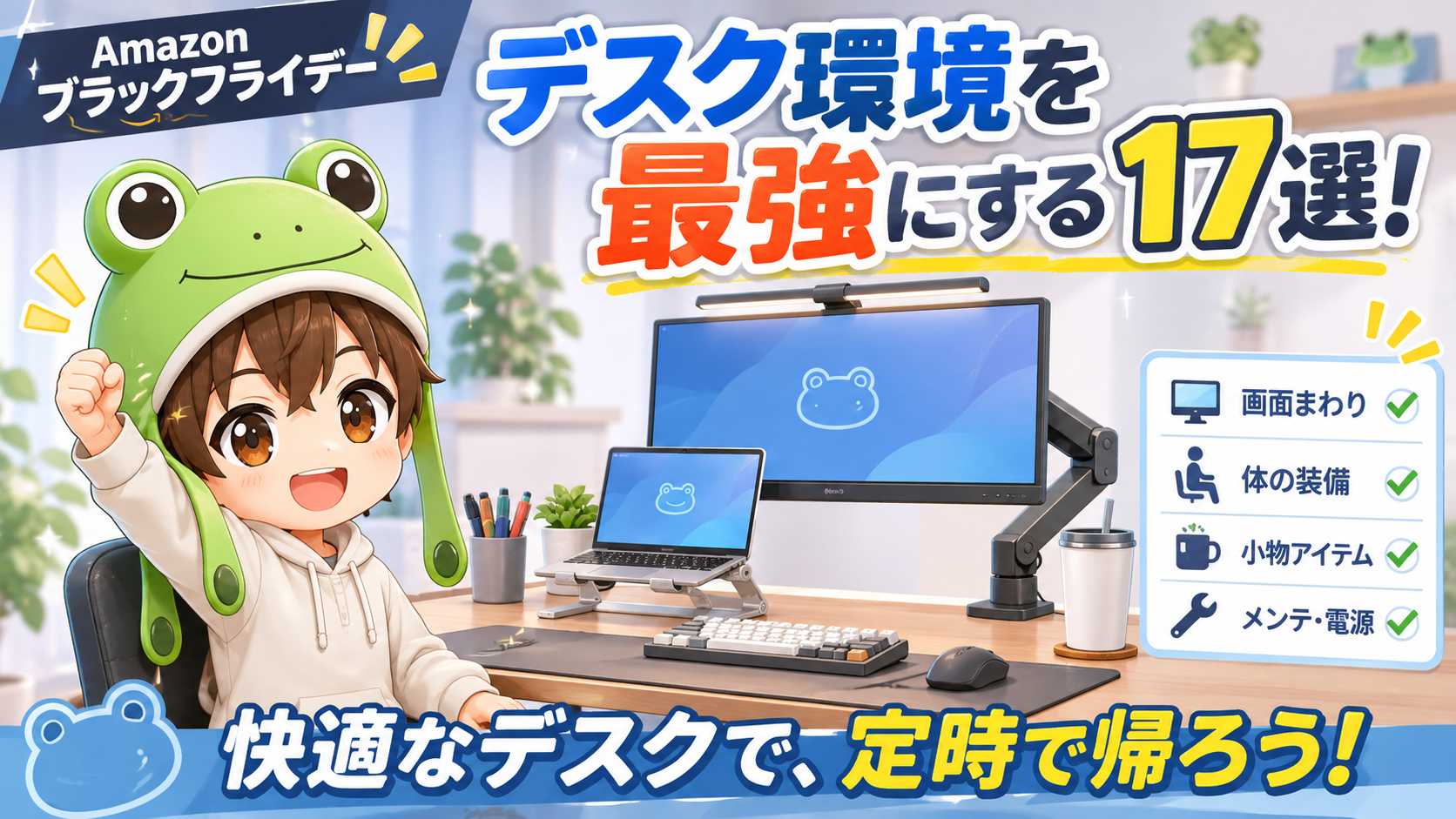
今回のテーマは「デスク環境」です。
毎日何時間も座り続けるデスク。その環境が整っているかどうかで、仕事の速さも、体の疲れ具合も、驚くほど変わります。逆に言えば、デスク周りは「一度整えれば、その後ずっと毎日役に立つ」効率化ポイントでもあるんです。
「でも、結局何を買えばいいの?」という方のために、今回はデカエルが実際に使っている物を中心に、デスク環境を整えるガジェットを17点、一挙にご紹介します。
画面まわりから姿勢・疲労対策、そして地味だけど便利な小物まで。セール価格で買える今のうちに、来年の自分のデスクをアップグレードしてしまいましょう!
その前に:入力デバイス系は「完全版」が別記事にあります
キーボード、マウス、左手デバイス、パームレスト、USBハブといった「入力デバイス系」は、かえテク!のど真ん中のテーマです。こちらはすでに完全版のまとめ記事で徹底紹介しているので、今回の記事では重複を避けて割愛します。
「力が欲しいか?」2026年プライム感謝祭おすすめガジェット14選!定時退社を叶えるデスク周り最強武器
個別の詳細記事はこちらです。
- キーボード比較:1万円以下のオンボードメモリ搭載メカニカルキーボードおすすめ4選
- マウスのボタン割り当て完全ガイド!5ボタン〜多ボタンの最強設定と会社PCで使えるオンボードメモリ活用術
- 左手デバイスは仕事でこそ輝く!会社PCで使うための絶対条件「オンボードメモリ」搭載おすすめ3選
この記事では「デスク環境そのもの」を整える17点に絞って紹介していきます。
画面まわりを制する者は、デスクワークを制す
1. ノートパソコンスタンド(肩こり対策の第一歩)
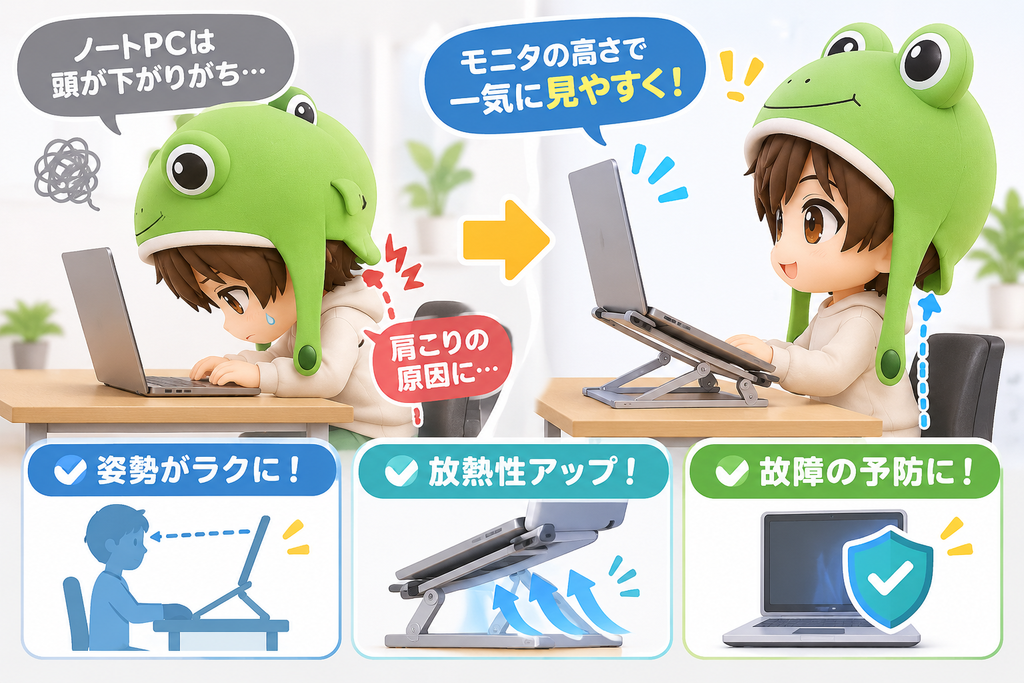
ノートパソコンをメインで使っている人は多いと思います。でも、ノートPCは画面が低いため、どうしても頭を下に向ける姿勢になりがち。これが肩こりの大きな原因です。
スタンドで高さが出ると、目線が上がって一気に画面が見やすくなります。メリットはそれだけではありません。
- 姿勢がラクになる(肩こり対策)
- 本体の下に空間ができて放熱性がアップし、故障の予防になる
- Web会議でカメラの位置が上がり、映りが良くなる
- デュアルモニタを横に並べる場合、外部モニターと目線の高さを揃えやすい
少しの角度ならキーボードにも角度がついてタイピングしやすくなりますが、目線の高さまで角度を上げると今度は打ちづらくなります。デカエルは外部キーボードとの併用を推奨します(キーボードのおすすめは、冒頭の案内ブロックから完全版記事へどうぞ)。
持ち運ぶ人は、折り畳みタイプがおすすめ。畳むとかなり小さくなるので、カバンに入れても邪魔になりません。
スタンドは大きく分けて3タイプあります。タイプ別におすすめを挙げておきます。
💡 ポイント:スタンドは「使い方」で選ぶ
持ち運びが多い人は折り畳みタイプ、置きっぱなしなら高さ・角度を無段階で調整できる据え置きタイプ、荷物を増やしたくない人は貼り付けタイプ。用途が決まれば、選ぶタイプは自然と決まります。
① 折り畳みタイプ:SODI ノートパソコンスタンド
デカエルが使っているのも、この折り畳みタイプです。SODIのスタンドはわずか185gで、畳むと12.7×4.4×2cmとスマホより小さくなります。スプリング式のアームで6段階の高さ調整ができ、アルミ合金製で放熱性も確保。10〜16インチ対応で、収納ポーチと日本語の取扱説明書、2年保証付きです。持ち運びが多い人の本命です。
② 据え置きタイプ:Aoviho ノートパソコンスタンド
家やオフィスに置きっぱなしにするならこちら。高さと角度を無段階で調整できて、最大21cmまで画面を上げられます。約630gとどっしりしていて安定感があり、放熱用の穴と滑り止めパッド付き。15.6インチまで対応します。外部モニターと高さを揃えたい人にも向いています。謎にカラー展開がめちゃくちゃ豊富なので、他の人と被る心配もなさそうです。
③ 貼り付けタイプ:SUNTAIHO 貼り付け型スタンド(2個入り)
ノートPCの底面に貼り付けて使う、小さな脚のタイプです。1セット2個入りで、重さは約60gと極めて軽量。展開すると約4〜5cm上がって15度の傾斜が付き、付けたままカバンに入れられます。荷物を増やしたくない人に最適です。上がる高さは控えめですが、「角度をちょっと付けて打ちやすくする」「底面に空間を作って放熱する」目的ならこれで十分です。注意点は、粘着テープが再利用できないことと、高さ・角度の調整はできないことです。
2. 外部ディスプレイ(ノートPCユーザーに絶対おすすめ)
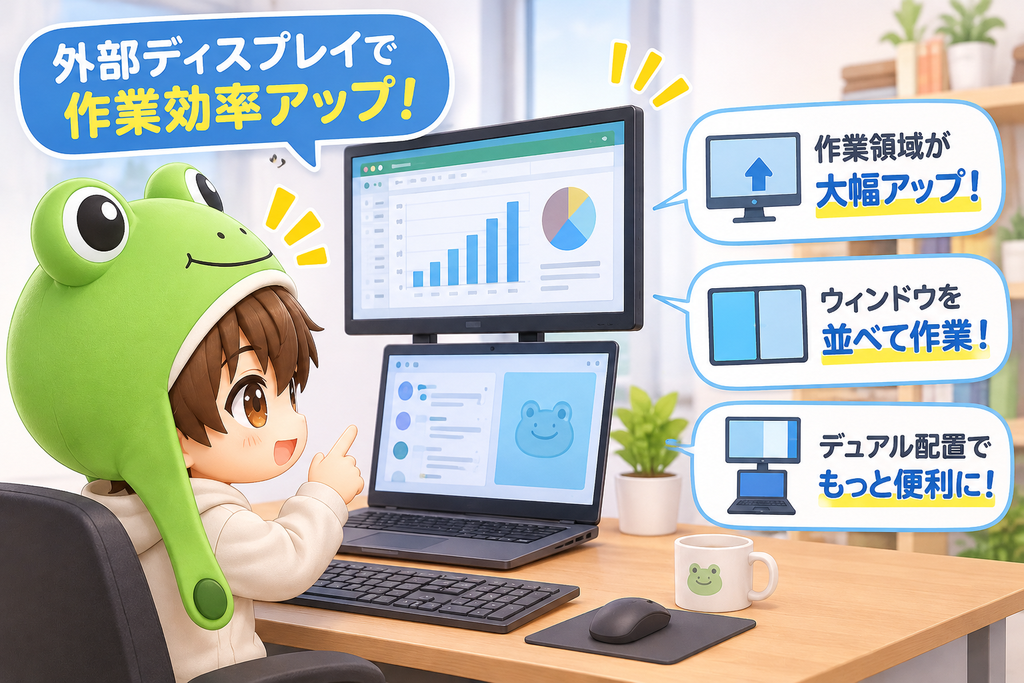
デスクにスペースがあるなら、外部ディスプレイの導入は絶対におすすめです。
ノートパソコンの画面領域だけだと、Excelの列が全部見れなかったり、資料とメールを同時に見られなかったりと、何かと窮屈です。外部ディスプレイがあれば、ウィンドウを左右に並べるような使い方も自在になります。
さらに一番のおすすめは、ノートパソコンの画面と併用した「デュアルディスプレイ」にすること。デカエルはモニターを上、ノートパソコンを下に置く「上下配置」にしていて、下半分の画面には生成AIやTeams、マニュアルを常時表示させています。これがめちゃくちゃ便利です。
かえテク!のショートカット一覧壁紙を常に表示させておく、という使い方もおすすめですよ。
https://hayakukaeru.com/ctrl-shortcut-list/
置き型の本命は、ASUSの23.8インチモニター「VY249HGR」。FHDのIPSパネルで、ブルーライト軽減やフリッカーフリーといった目に配慮した機能付き、3年間の国内保証も付きます。
「デスクが狭くて置き型は無理」という人や、持ち運びもしたい人には、EVICIVの15.6インチモバイルモニターという手もあります。約0.68kg・厚さ約7mmで、USB Type-Cケーブル1本でつながり、自立スタンド内蔵。スマホとつなげば、スマホの画面を大きな画面で表示することもできます。
注意点は、バッテリーを内蔵していないので使用中は電源がいること。モバイルバッテリーと併用すると、室内の色んな場所や外出先でも使いやすくなります。
3. モニターアーム(上下配置に必須)
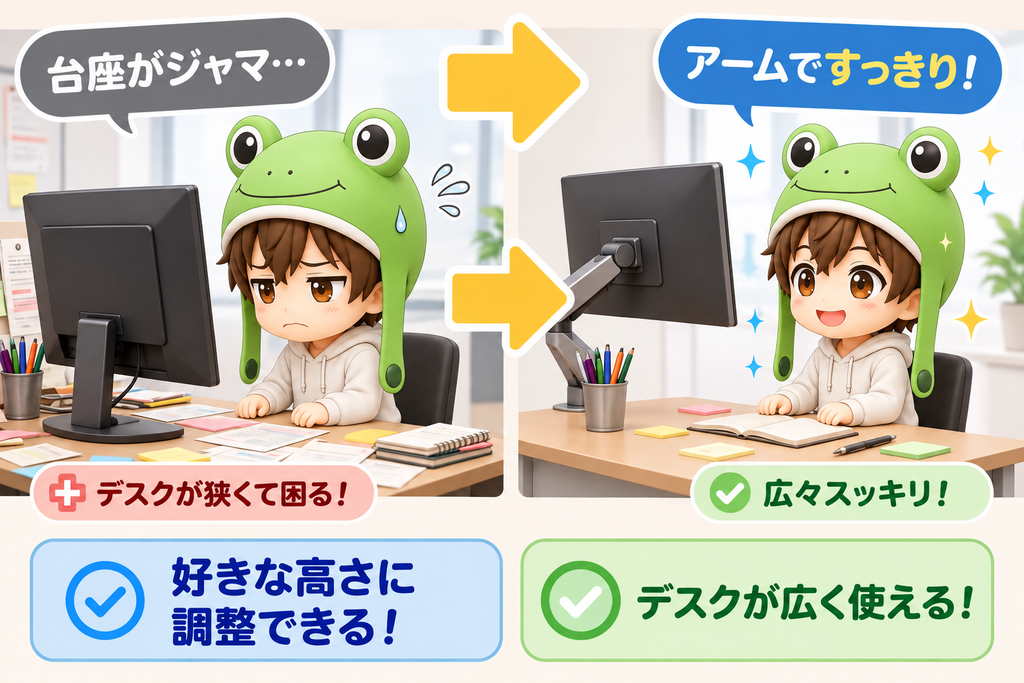
2の上下配置を実現するために必須なのが、モニターアームです。
モニターアームの良さは、デスクトップPC+モニター1枚の人にもあります。モニターを好きな高さ・位置に設定できるうえ、モニターの台座がなくなるのでデスクが驚くほどすっきりします。
モニターアームといえばエルゴトロンが有名ですが、2万円弱とお高いのが正直なところ。頻繁に位置を調整しないなら、5,000円クラスの物で十分です。まずは安い物で「台座のないデスク」の快適さを体験してみてください。
具体的には、エレコムのシングルアーム「DPA-SS02BK」。ガススプリング式で少ない力で位置を動かせて、17〜32インチ・9kgまでのモニターに対応します(VESA規格75×75mm/100×100mm)。
4. モニターライト(ただし、万人向けではない)
モニターライトは眼精疲労対策のアイテムです。……が、先に正直に言っておくと、これは万人向けではありません。
オフィスの明るさは、基本的に法律で一定以上の明るさが求められているので、そもそも「暗い」ということはそこまでないからです。
おすすめなのは、こんな人です。
- 在宅勤務で、オフィスより部屋が暗い
- オフィスだけど席の位置の問題で手元が暗い
- 手元の書類とモニターを見比べる作業が多く、モニターと手元の微妙な明暗差で目が疲れる
心当たりがある人には、かなりおすすめのアイテムです。
具体的には、Quntisのモニターライト(41cm)。周りの明るさに合わせる自動調光、リモコンでの明るさ・色温度(3000K〜6500K)調整に対応していて、演色性Ra98と画面に光が映り込みにくい設計が売りです。
姿勢と疲労を制する「体の装備」
5. 肘置き(デスクに増設するタイプ)
PC操作中、常に肘を置ける場所があると、肩がかなり楽になります。
オフィスの椅子には肘置きがない場合も多いですが、「会社支給の椅子だから」と諦める必要はありません。デスクに後付けできる増設タイプの肘置きがあります。
紹介するのは、デスクの引き出しを外して、その場所に引っ掛けて取り付けるタイプです。つまり、引き出しは確実に使えなくなります(死にます)。
……が、デカエルも実際にこの製品を使っていて、正直、引き出しよりはるかに便利です。常に肘が置ける快適さを知ってしまうと、もう引き出しには戻れません。自信を持っておすすめします。
商品はサンワダイレクトのアームレスト(100-TOK004BK)。幅60.5cmと広く、クッション入りの布張りで、耐荷重は15kg。対応する天板の厚さは15〜25mmです。
6. フットレスト(高さ調整機能付き)
足元も姿勢を決める大事な要素です。
フットレストは「高さ調整機能付き」の物を選んでください。高さを体格に合わせて調整できるからこそ、疲れにくい姿勢で仕事ができます。「なんとなく足を置く台」ではなく、「姿勢を作る道具」として選ぶのがポイントです。
例えばNIIKOUEのフットレストは、高さを6段階(9〜19cm)に調整可能。表面にはマッサージ粒とローラーも付いていて、サイズは約42×39cmです。
7. USBホットアイマスク(酷使した目の回復薬)
PC画面と長時間睨めっこする我々には、眼精疲労という大敵がいます。その回復薬がホットアイマスクです。
デカエルが以前の記事で本命に挙げたのは、充電式の「SALUA 充電式ホットアイマスク」。使い捨てタイプも良いのですが、毎日使うとなるとコストが高いのがデメリット。充電式ならランニングコストを下げられます。本体は約74gと軽く、USB Type-Cで充電。温度は高温/低温の2段階(高温モードで38〜50度)、30分で自動オフ、表面はシルク100%で肌触りが良く、入眠アイテムとしても最適です。
デカエルも実際に買って、昼休みに使っています。目を温めて少し休むだけで、スッキリした気持ちで午後からも頑張れます。
手軽に試したい方には「めぐりズム 蒸気めぐるアイマスク」や「あずきのチカラ アイマスクタイプ」もおすすめ。どちらも眼精疲労持ちのデカエルが長年愛用しているアイテムです。
詳しくはこちらの「最強装備」記事でも紹介しています。
定時で帰るための「最強装備」5選
8. USB手袋型ハンドウォーマー(冬のオフィスの救世主)
寒い冬のオフィス。手がかじかむとキーボードが打ちにくくなり、タイピング効率は激落ちします。
デカエルが注文したのは、Voivavuの指なし電熱手袋。手袋型のハンドウォーマーは着けたまま手が温められるのが魅力で、この手袋は指先が空いているタイプなので、着けたままタイピングしても影響がありません。ここがおすすめポイントです。温度は45℃/50℃/55℃の3段階調整で、2000mAhのバッテリーが2個付属するコードレス式。席を立つときも着けたまま動けます。
正直に書いておくと、この手袋はまだ手元に届いていません(注文済み)。使用感はレビューの声からの紹介になりますが、「手のひら側がすぐ温まる」「指先が出ているのに暖かい」と好評な一方で、「手の甲側はあまり温まらない」「寒い日はバッテリーが2時間ほどで切れた」という声もありました。届いたら、実際の使用感を追記します。
指先の寒さ対策については、充電式カイロの置き場所を工夫する記事も書いています。あわせてどうぞ。
指が冷たい…を解消!充電式カイロの「意外な置き場所」で爆速タイピング
快適さと「ムダ時間」を削る小物たち
9. デスクマット(デスクがおしゃれになる土台)
デスクマットを敷くだけで、デスク全体がおしゃれに見えるようになります。正直に言うと、実用面で劇的に何かが変わる物ではありません。主役はあくまで見た目と気分です。でも、毎日目に入るデスクが整って見えるのは、思った以上に気持ちがいいんです。
選ぶときの注意は2つ。まず、手書きをしやすいよう、モコモコした材質じゃない物がおすすめです。柔らかすぎるマットは、ペン先が沈んで字が書きにくくなります。特にフェルト生地のマットは要注意で、起毛した表面にペン先が沈むので、文字がかなり書きづらくなります。手書きが多い人は避けたほうが無難です。
もうひとつ、2枚を張り合わせた構造の物は以前デカエルも買ったのですが微妙でした。使っているうちにすぐ剥がれてくる場合があります。1枚物の、しっかりした材質を選ぶのが無難です。
デカエルが愛用しているのは、山善のデスクマット(横幅最短65~最長120cmと様々なサイズが選べます)。表面は塩化ビニル樹脂で水拭きでき、巻き癖がつきにくい厚さ1.75mmです。
10. 蓋つきタンブラー(「こぼす最悪の事態」を防ぐ)
デスクの上で飲み物をこぼす。これ、PC周りでは最悪の事態です。キーボードも資料も一撃でやられます。
蓋つきタンブラーなら、そのリスクを大きく減らせます。ストロー付きがおすすめで、飲むときの動作も小さくて済みます。サイズは大きめを選ぶと、飲み物を入れ直す回数が減って、給湯室への往復時間も削減できます。
例えばMeokyのタンブラーは1200mlの大容量。真空断熱で保冷は最大34時間、広口で氷が入れやすく洗いやすく、食洗機にも対応しています。
11. デスククランプ式カップホルダー(置き場問題の解決策)
「タンブラーを買ったけど、デスクに置く場所がない」という場合や、デスクをもっと広く使いたい場合におすすめなのが、デスクの端にクランプ(ノブを締めて挟み込むやつ)で固定するカップホルダーです。
飲み物だけでなく、縦長の卓上加湿器(13で紹介)を入れる場所としても使えるのが地味に便利。デスクの「空中」を活用する発想です。
例えばDoocliBのクランプ式ホルダーは、底径85mmまでのカップに対応し、使わないときは360度回転させて机の下に収納できます。対応する机の厚さは約15〜53mmです。
12. マグネット式ゴミ箱(ゴミ箱への往復をゼロに)
ゴミ箱が机から遠い場所にあると、ゴミが出るたびに席を立つか、デスクの端にゴミが溜まっていくか、どちらかになりがちです。
マグネット式ゴミ箱なら、デスクの脚やキャビネットの側面に貼り付けて「手の届くゴミ箱」が作れます。ゴミ箱に行く時間そのものがなくなります。
A4サイズの書類もそのまま入る大きさなので、シュレッダーにかける書類の一時保存場所としても使えるのがポイントです。
例えば山崎実業のゴミ箱は、幅22×奥行13.2×高さ30cm・容量7L。デスクの脚やキャビネットの側面にマグネットで貼れます。
13. 卓上加湿器(体調管理も効率化のうち)
乾燥しがちなオフィスでは、喉や肌の不調から体調を崩しやすくなります。体調を崩せば効率は激落ち。加湿器は、その予防のための装備です。
縦長タイプなら、11で紹介したカップホルダーに入れて置くこともできます。デスクの面積を圧迫しない置き方としておすすめです。
例えばHommilyの卓上加湿器は、タンク容量350mlの超音波式で、USB Type-C充電のコードレス。ミストの向きを調整できて、タイマーと水切れ時の空焚き防止機能も付いています。
14. ペーパースタンド・原稿ホルダー(目の移動を減らす)
書類を見ながら仕事をするとき、書類を机に平置きしていませんか?
画面を見て、机上の書類を見て、また画面を見て……。この目の移動とピント調整が頻発すると、目がどんどん疲れていきます。
ペーパースタンドで書類を立ててモニターと並べれば、目の移動距離が短くなり、ピント調整の負担も減ります。机上に書類を広げるより省スペースなのもメリットです。
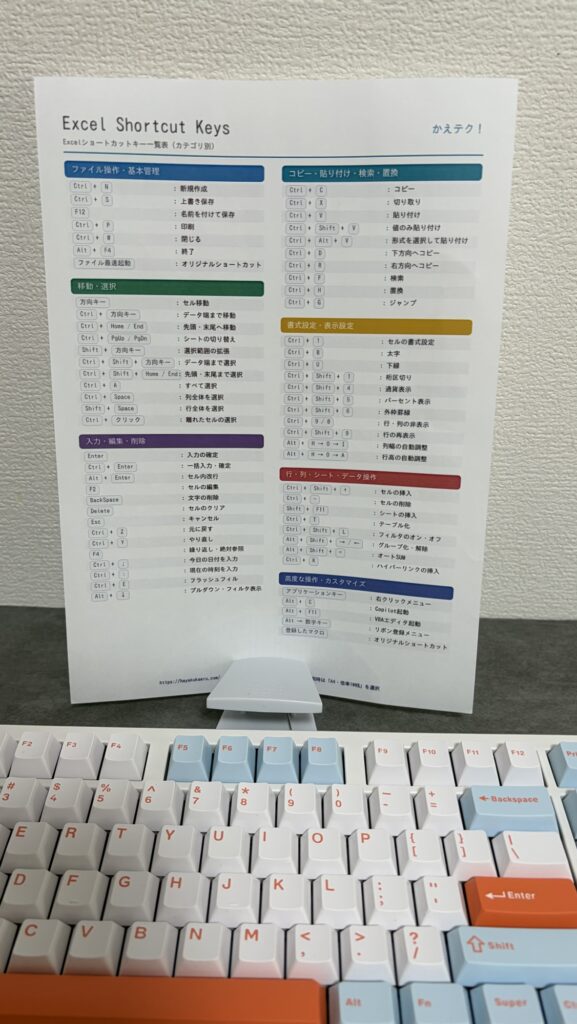
かえテク!のショートカット一覧を印刷して置いておく、という使い方もおすすめですよ。
https://hayakukaeru.com/ctrl-shortcut-list/
例えばカール事務器のペーパースタンド「PS-20-W」。クリップで挟むだけでA4用紙を最大10枚立てられ、本体はわずか40gです。
メンテナンスと電源。「長く使う」ための装備
15. 除電ブラシ(キーボードを守る命綱)
キーボードのホコリ取りに、100均の普通のブラシやハケを使っていませんか? ナイロンなどの毛は静電気を起こしやすく、電子機器にとっては大敵です。
🐸 デカエル的補足
実はデカエル、昔やらかしています。普通のナイロンブラシでメカニカルキーボードをゴシゴシ擦ったところ、基板が昇天して二度と起動しなくなりました…。静電気、侮れません。
ホコリ取りに使うブラシは、帯電防止加工された「除電ブラシ」一択です。静電気を逃がしながらホコリを払えるため、安心してキーの隙間に使えます。デカエルが推奨しているのはエレコムの除電ブラシ「KBR-AM013AS」。広い面用の柔らかい毛と、隙間用の硬い毛を使い分けられる回転式の2WAYタイプで、ブラシ部分は水洗いもできます。キーボードだけでなく、モニターの画面やベゼル、デスク周りのホコリ取りにも使えます。
詳しい掃除手順は、こちらの完全ガイドで解説しています。
キーボード掃除完全ガイド!手垢・ホコリの落とし方と除電ブラシ&エアダスター術
16. エアダスター(充電式・電動タイプがおすすめ)
キーの隙間に入り込んだホコリや髪の毛を飛ばすのに使うのがエアダスターです。
使い捨ての缶タイプは、缶を傾けると冷却液が噴射されて結露や故障の原因になるのが弱点。缶は垂直に保ち、PC本体のほうを傾けるのが鉄則です。
その点、充電式の電動エアダスターは、角度を気にせず自由自在に吹けます。ガスを使わず逆さでも使えて、毎回買い足す手間もゴミもゼロ。洗ったキーキャップの水滴を吹き飛ばす乾燥用としても大活躍するので、長く使うなら断然こちらがおすすめです。
例えばAALの電動エアダスターは、風量は4段階調整で、ノズルが5種類付属し、USB Type-Cで充電できます。
使い方のコツは掃除ガイドにまとめています。
https://hayakukaeru.com/keyboard-cleaning-guide/
17. エレコム 電源タップ ECT-3030WH(全ガジェットの土台)
最後は、ここまで紹介してきたガジェットたちを支える土台、電源タップです。工房でいえば、魔力を供給するラインそのもの。ここが細いと、どんな装備も本領を発揮できません。
このエレコムの電源タップ「ECT-3030WH」は、コンセント3個口に加えてUSB-Aポートが2個付いていて、USBでの給電も可能。加湿器、ハンドウォーマー、モニターライト、ホットアイマスク……いろいろなガジェットを仕事で使う上で、給電口の確保は必須です。ただしUSBは2ポート合計12Wまでなので、スマホの急速充電には向きません。あくまで小物ガジェット用と考えるのが正解です。
雷ガード付きで大切な機器を守り、ほこりシャッター付きで安全性も高く、クリップでデスクに固定できるのでタップ自体がデスク下に落ちることもありません。コードは約3m、スイングプラグで配線の取り回しもラクです。
地味ですが、ガジェットを増やすほど先に必要になるのが電源。装備の土台として、真っ先に揃えておきたいアイテムです。
まとめ:デスク環境を整えて、定時で帰ろう
今回紹介した17点をおさらいします。
- 画面まわり:ノートパソコンスタンド、外部ディスプレイ、モニターアーム、モニターライト
- 体の装備:肘置き、フットレスト、ホットアイマスク、ハンドウォーマー
- 小物:デスクマット、タンブラー、カップホルダー、マグネット式ゴミ箱、卓上加湿器、ペーパースタンド
- メンテ・電源:除電ブラシ、エアダスター、電源タップ
(キーボードやマウスなどの入力デバイス系は、冒頭で案内した完全版の記事で紹介しています)
全部を一度に揃える必要はありません。まずは「今いちばん困っていること」に対応する1つからでOKです。
デスク環境への投資のいいところは、一度整えてしまえば、その後の毎日にずっと役立つことです。魔術師が工房を磨き続けるように、デスクも少しずつ育てていくもの。ブラックフライデーという年に一度の機会に、自分の工房(デスク)を「仕事がはかどる場所」に変えてみませんか?
気になる物があったら、セール価格のうちに揃えておくのがおすすめです。それでは、最高の買い物を楽しんでください。定時デカエルでした!