







『デカァァァァァいッ説明不要!!』
こんにちは!定時デカエルです。
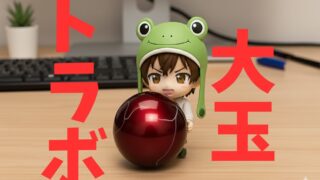
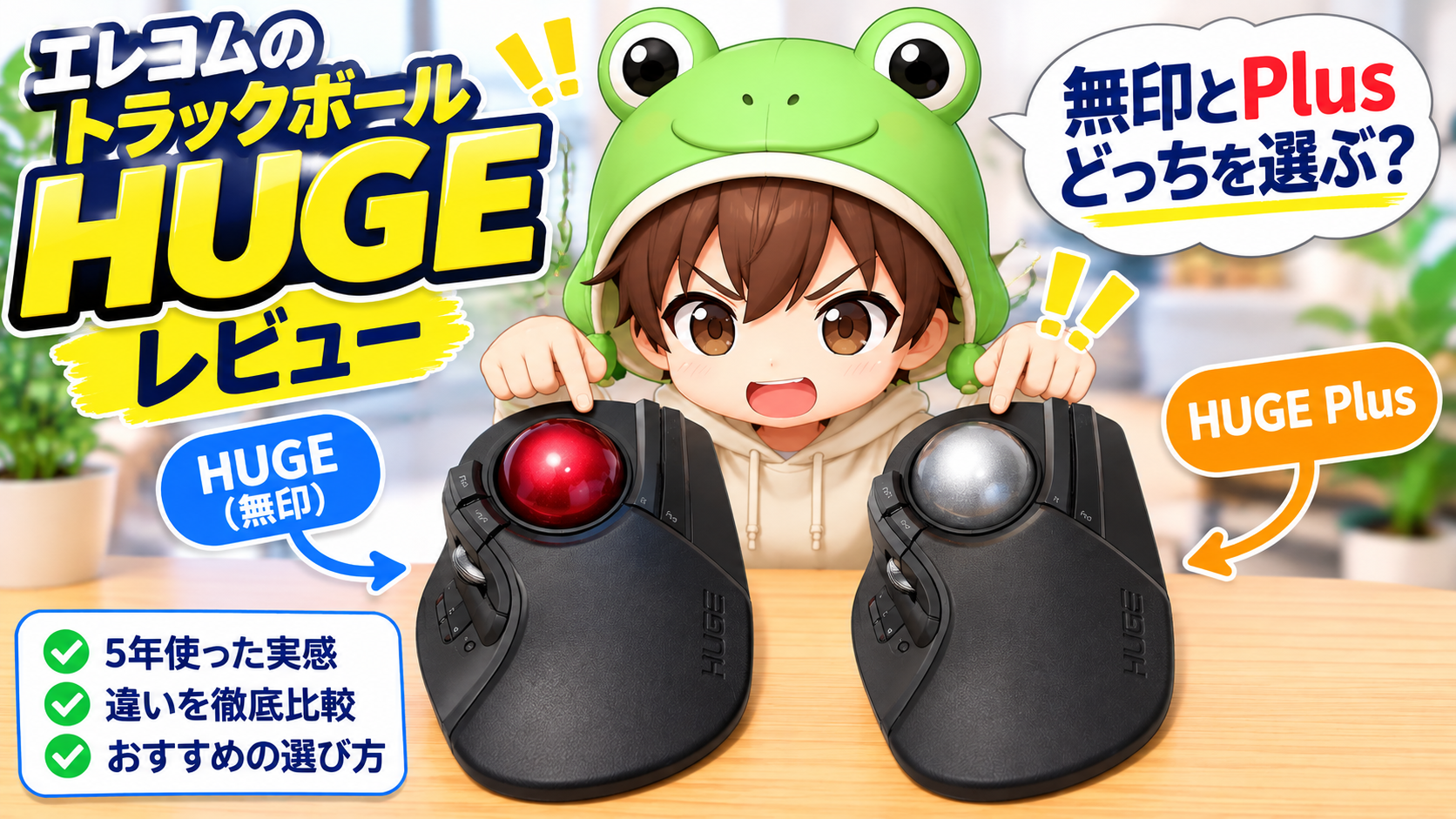
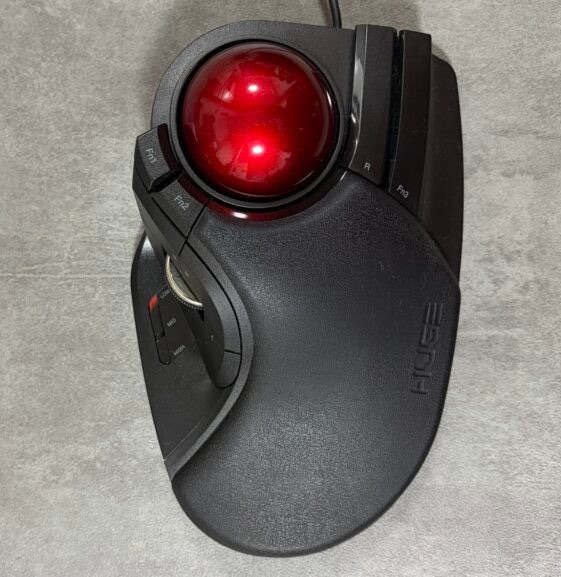
格闘マンガの「全選手入場」みたいな紹介が似合うマウス、それがエレコムのトラックボール「HUGE」です。直径約52mmの大玉。デカい。とにかくデカい。
このHUGE、発売は2017年。そこに2025年、8年ぶりの後継機「HUGE PLUS」が登場しました。「無印はもう古い?」「買うならPlus?」と迷っている人も多いはずです。
私はこのHUGE(無印)を5年使ってきました。会社で2年、自宅で3年、ほぼ毎日です。その結論から先に言います。
💡 ポイント:結論:無印で十分な人と、Plusを買うべき人はハッキリ分かれる
分かれ目は2つだけです。
– オンボードメモリが要るかどうか(会社PCに設定ソフトを入れられない環境か)※ただしPlusの対応は執筆時点でまだ「対応予定」のままです
– ベアリング方式の滑らかさに魅力を感じるか
この2点にピンとこないなら、無印は今でも十分に「買い」です。逆に、どちらかが刺さるならPlusを選ぶ価値があります。この記事では、5年使った実感をもとに、その分かれ目を具体的に解説します。
HUGE(無印)とは・基本スペック
HUGEは、エレコムが2017年に発売した大玉トラックボールです。後継機が出た今も販売が続いているロングセラーで、私が使っているのは有線モデルです(2.4GHz無線モデルもあります)。
トラックボールには親指でボールを転がすタイプと、人差し指・中指で転がすタイプがありますが、HUGEは後者です。手のひら全体を本体に預けて、大きなボールを指先で転がすスタイルですね。タイプごとの違いや大玉の魅力については、こちらの記事で詳しく解説しています。
基本スペックはこんな感じです。
- ボール径:直径約52mm(大玉)
- ボタン:チルトホイール込み10ボタン
- ボール支持:人工ルビー
- パームレスト:低反発パームレスト一体型
- カウント数:500/1000/1500カウントの3段階切り替え
- 価格帯:5,000円前後の手が届きやすい価格帯
特筆すべきは、やっぱりボタンの多さです。トラックボールはボタンが少ない機種が多い中で、10ボタン+ジェスチャー機能まで使えるのはHUGEの大きな強みです。このボタン数のおかげで、後述する「マウスだけでかなり操作が完結する」設定が組めます。
5年使って分かった使用感
ここからは、5年間ほぼ毎日使ってきた正直な使用感です。会社2年+自宅3年、途中で故障や不具合は一度もありませんでした。
ボールの転がり感と、汚れても困らないタフさ
無印のボール支持は人工ルビーです。転がり感は「ヌルヌル」というより、適度な手応えのある素直な感触で、細かい位置合わせがしやすいと感じています。
メンテナンスについては、先に正直に書いておきます。私、ボールの掃除をほぼしていません。
この記事を書くにあたって数年ぶりにボールを外してみたら、受け側は手垢とほこりで結構汚れていました。正直、写真にすると汚いレベルです(笑)。
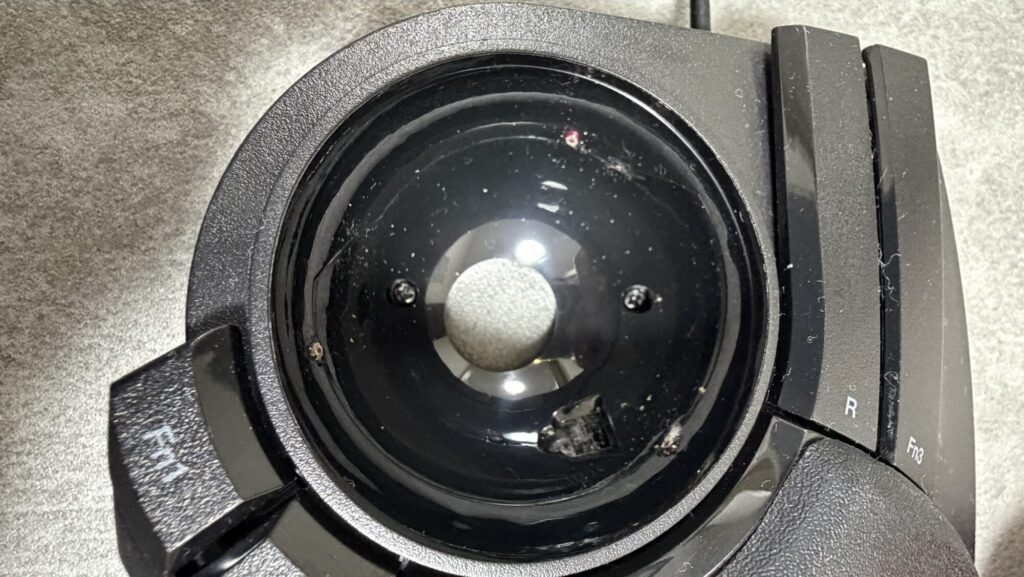
でも、大事なのはここからで、その汚れた状態でも操作感はまったく問題なかったです。掃除をした後と比べても、正直違いが分かりませんでした。
つまり無印の人工ルビーは「汚れない」のではなく、「汚れても困らない」タイプです。「ベアリングじゃないとメンテが大変」という話を聞きますが、少なくとも私の使い方では、汚れが実害になったことは5年間一度もありません。
大きさとフィット感
本体はデカいです。これは長所でもあり短所でもあります。
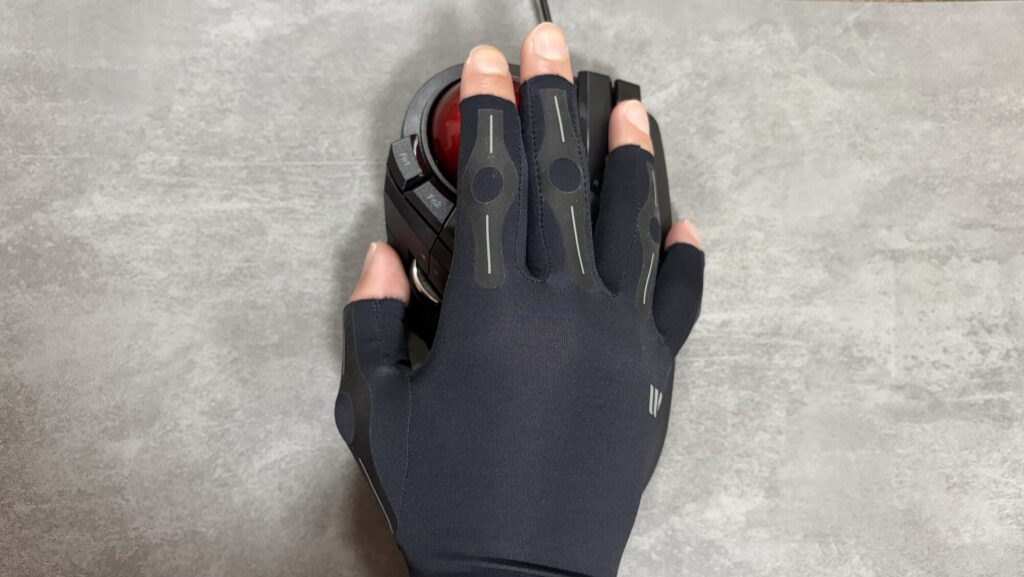
手のひら全体をドンと乗せられるので安定感は抜群で、低反発パームレストが一体になっているため、別途リストレストを用意する必要もありません。長時間の作業でも手首が楽です。
一方で、本体の設置面積はしっかり取りますし、持ち運びには向きません(詳しくは注意点の章で)。手の小さい方は、ボタンまで指が届くか実物で確認した方が安心です。
ホイールの左右チルトが地味に最強
私がHUGEで一番気に入っているのが、ホイールの左右チルト(左右に倒す操作)です。
チルトにタブ切り替えを割り当てると、ブラウザでもExcelでも、カチカチと直感的にタブを移動できます。仮想デスクトップの切り替えのような「画面を行き来する操作」とも相性が良くて、一度慣れるとチルトのないマウスに戻れなくなります。
割り当ての詳細は次の章で全部公開しますね。
有線モデルでも全く困らない
私のモデルは有線ですが、トラックボールは本体を動かさないデバイスなので、ケーブルが邪魔になる場面がほぼありません。
むしろ有線には「電池切れがない」「充電待ちがない」という確かなメリットがあります。5年間、電源まわりで困ったことは一度もありませんでした。
SlimBladeと比べても、HUGEの方が使いやすい
KensingtonのSlimBladeも大玉の名機で、私も持っています。そのSlimBladeの「ボールをひねってスクロール」は回していて楽しいし、完成度は高いと思います。
それでも普段使いでHUGEに戻ってくる理由は、ボタンの多さとパームレストの楽さです。ホイールの押し込みと左右チルトが使える分、仕事の操作をマウスに寄せやすいんですよね。
デカエルのボタン割り当てを公開
HUGEの10ボタンを、私はこんな設定で使っています(ボタン番号は「エレコム マウスアシスタント」の表記です)。
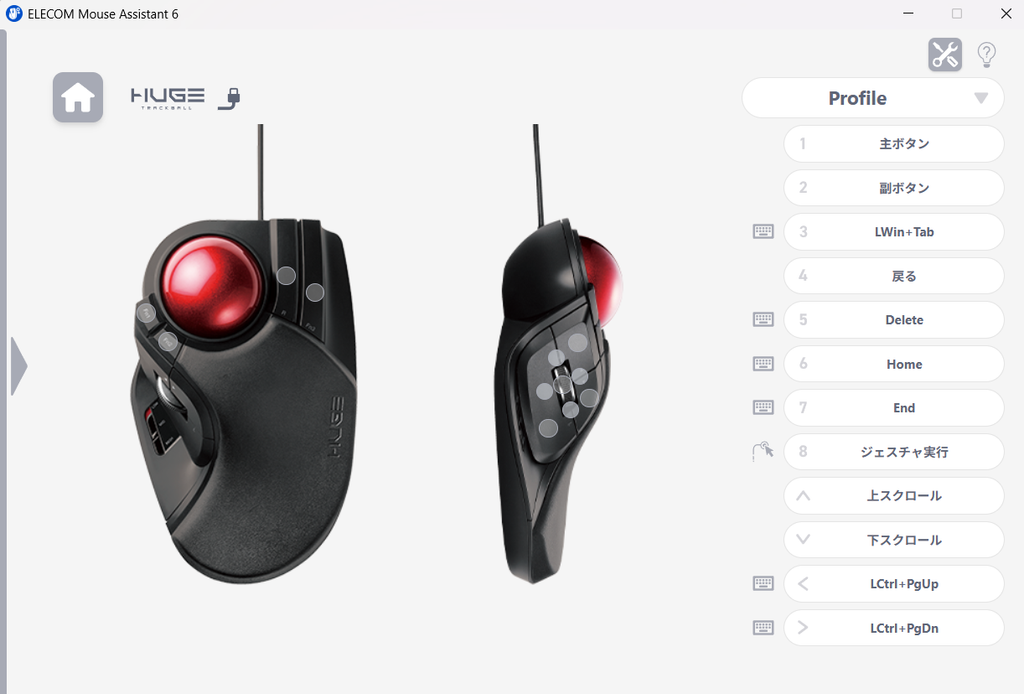
| ボタン | 割り当て |
|---|---|
| ボタン1(左ボタン) | 左クリック(標準設定のまま) |
| ボタン2(右ボタン) | 右クリック(標準設定のまま) |
| ボタン3(ホイール押下) | Win+Tab |
| ボタン4(左側面・手前) | 戻る(標準設定のまま) |
| ボタン5(左側面・奥) | Delete |
| ボタン6(Fn1) | Home |
| ボタン7(Fn2) | End |
| ボタン8(Fn3) | ジェスチャ実行 |
| チルト左 | Ctrl+PgUp(前のタブ)※標準設定は左スクロール |
| チルト右 | Ctrl+PgDn(次のタブ)※標準設定は右スクロール |
ちなみに標準設定は、ボタン1=主ボタン、2=副ボタン、3=中ボタン、4=戻る、5=進む、6〜8=無効、チルト=左右スクロールです。つまり私が標準設定から変えているのは、ボタン3・5・6・7・8とチルトだけ。思ったより少ないんですよね。
ジェスチャー(Fn3を押しながらボールを転がす操作)には、この6つを入れています。
| ジェスチャー | 割り当て |
|---|---|
| ↓ | Shift+Win+S(範囲スクリーンショット) |
| ↑ | PrintScreen(全画面スクリーンショット) |
| ← | Shift+Home(行頭まで選択) |
| → | Shift+End(行末まで選択) |
| ←↑ | Shift+Ctrl+Home(文書の先頭まで選択) |
| →↓ | Shift+Ctrl+End(文書の末尾まで選択) |
割り当ての大原則:「左手でできることは、マウスに入れない」
この設定の考え方はシンプルで、左手だけで操作できる機能はマウスに割り当てない、が大原則です。
基本的にマウスを使うとき、左手はキーボードの上にあります。その状態で左手だけで完結する操作(コピー&ペーストなど)をマウスに入れても、二重管理になるだけです。
では何を入れるかというと、こんな操作です。
- Delete のような右手側にあるキー(マウスにないと、マウスから手を離す必要がある)
- 戻る(Alt+← は右手マウスだと左手だけでは押せない)
- Home/End のような、ブラウジングでスクロールより速い移動キー
- 左手がキーボードから離れている場面(飲み物を飲んでいる、スマホを触っている)で使う操作
ジェスチャーにShift付きの「選択系」を集めているのも、左手が離れている場面のためです。左手があるときは Shift を押しながら Home を押せばいいので、ジェスチャーは「左手不在時」の保険という位置づけですね。
唯一の例外が、ホイール押下の Win+Tab です。ウインドウ切り替えは左手の Alt+Tab でもできますが、マウスだけでサッと切り替えたい場面が意外と多いので入れています。標準のオートスクロールは使わないし、新しいタブは Ctrl+クリック、タブを閉じるのは Ctrl+W で足りるので、ホイール押下はこの用途に回しました。
使用頻度トップ3と、外した割り当て
5年使って、使用頻度が高いのはこの3つです。
- タブ切り替え(チルト):ブラウザでもExcelでも毎日使う
- Delete:マウスで範囲選択した直後に、そのまま消せるのが快適
- 戻る:なんやかんやで頻度が高い
逆に、入れたけど使わなくて外したのが「プロファイル切り替え」ボタンです。私のプロファイルはこの1つだけで、アプリごとの切り替えは使っていません。左手だけで使えるショートカットを覚えていれば、これくらいの割り当てで十分回ります。
あと1つボタンが余るなら、候補は2つあります。
- Enter:Delete と同じ「右手側にあるキー」です。私はSpaceキーをEnterに割り当てているので左手で押せますが、そうしていない人にはかなり便利なはずです
- Ctrl+W(タブを閉じる):私自身は左手で押せるので優先度は低いんですが、左手で Ctrl+W を押していない人には最有力の候補だと思います
🐸 デカエル的補足
ボタン割り当ての考え方をレベル別にまとめた完全ガイドはこちらです。5ボタンマウスから多ボタンマウスまで、設定の組み立て方を解説しています。
なお、DPIは本体スイッチの3段階(LOW/MID/HIGH)のうち、いつもHIGHで使っています。
HUGE PLUSとの違い
では本題です。無印とPlusの違いを表にまとめます。
| 項目 | HUGE(無印) | HUGE PLUS |
|---|---|---|
| ボール径 | 約52mm | 約52mm |
| ボール支持 | 人工ルビー | ベアリング(ミネベアミツミ製) |
| オンボードメモリ | なし(設定ソフト必須) | ハードは搭載。ただし対応は「2026年3月予定→延期」で、執筆時点でもまだ未実装(対応後に3プロファイル保存予定) |
| 接続 | 有線/2.4GHz無線(モデルによる) | Bluetooth/2.4GHz無線/有線の3方式 |
| 電源 | 乾電池式(無線モデル)/有線 | 充電式(USB Type-C) |
| ボタン | 通常クリック | 主要ボタンが静音仕様 |
| 価格帯 | 5,000円前後 | 2万円弱 |
違いはいくつもありますが、仕事で使う上で本質的な差は次の2点だと考えています。
差1:オンボードメモリ(会社PCで決定的に違う……はずだった)
無印のボタン割り当ては、PCに「エレコム マウスアシスタント」をインストールして初めて使えます。つまり、ソフトを入れられないPCでは、せっかくの10ボタンが標準設定のままになります。
これは私の実体験です。会社でHUGEを使っていた2年間、会社のPCにはマウスアシスタントを入れられませんでした。なので会社ではずっと標準設定で使っていました。自宅であれだけ快適な設定にしていたのに、です。
Plusは本体に設定を保存できるオンボードメモリを搭載していて、対応すれば自宅で設定しておいた内容を、会社のPCに挿すだけでそのまま使えるようになります。会社PCで使う人にとっては、これが一番大きな差になるはずでした。
ところが、このオンボード対応がまだ来ていません。
当初の案内では2026年3月のアップデートで対応予定でしたが延期され、その後「今夏対応予定」と案内されたまま、この記事の執筆時点(2026年11月)でも正式な対応アナウンスは確認できていません。つまり現時点では、Plusを買っても会社PCではまだ自分の設定を使えない、ということです。ここは購入判断に直結するので、要チェックポイントとして書いておきます。
差2:ベアリング方式(滑らかさはガチ)
Plusのボール支持は、ミネベアミツミ製のベアリング方式に変わりました。メーカー発表では、人工ルビーと比べて動き出しの摩擦が約50%減、操作中の摩擦が約40%減とされています。支持ユニットを交換して人工ルビー仕様に変えることもできるそうです。
この滑らかさ、数字だけの話ではありません。私も家電量販店でPlusを触ってみたんですが、あまりの滑らかさにビビりました。ガチで違います。
それでも「ベアリングじゃないと困る」かというと、それは別問題です。前述の通り、無印の人工ルビーは汚れが溜まっても操作に支障が出ませんでしたし、5年間、転がり感に不満を感じたこともありません。ベアリングは「困るから必要」ではなく、「触ると欲しくなる」タイプの進化だと思っています。
💡 ポイント:Plusとの本質的な違いは2つだけ
– オンボードメモリ:会社PCで自分の設定を使えるようになる「はず」の機能。ただし執筆時点ではまだ未対応なので、今すぐの購入理由にはならない
– ベアリング方式:滑らかさは本物。価格差(約4倍)に納得できるかが分かれ目
それ以外(接続方式・充電・静音)は「あると便利」の領域で、買い替えを決める差にはなりにくいと考えています。
結局、どっちを買うべきか
無印で十分な人
- 使うPCが1台だけ(または、設定ソフトを入れられる環境だけ)
- 自宅や固定席での利用がメイン
- コストを抑えたい(価格差は約4倍あります)
- まず大玉トラックボールを試してみたい
無印は5,000円前後で買えるので、「大玉トラックボールが自分に合うか」のお試しにも最適です。合わなかったときのダメージが小さいのは大事なポイントですね。
Plusを買うべき人
- 転がりの滑らかさを実際に触って「これだ」と思った
- 複数のPCやデバイスを行き来する(Bluetooth/2.4GHz無線/有線の3方式)
- 静音ボタンが必須の環境で使う
- オンボードメモリ対応が来たらすぐ使いたいので、先に本体を用意しておきたい
逆に「会社のPCで自分の設定を使いたい」が目的なら、対応アナウンスが出てから買っても遅くありません。むしろ今は、対応時期を見てから判断するのが安全です。
5年愛用者の本音:私がまだPlusを買っていない理由
ここだけ正直に書きます。
私自身、Plusのオンボードメモリ対応をずっと待っています。当初は2026年3月対応予定と聞いて楽しみにしていたんですが、延期が続いて、気づけば1年近く待っている状態です。私がまだPlusを買っていない一番の理由は、これです。
ベアリングの滑らかさは店頭で触ってビビるレベルだったので、正直かなり欲しい気持ちはあります。でも私にとっての本命はオンボードメモリで、それが来ていない以上、無印で困っていない現状を変える決め手に欠けるんですよね。
対応アナウンスが出たら、そのときが私の買い時だと思っています。同じように待っている人は多いはずなので、対応したらこの記事も更新しますね。
購入前の注意点
- 本体はデカい。でも実は省スペース:本体自体は大きいので設置面積は取りますし、持ち運びには向きません。ただしトラックボールは本体を動かさないので、普通のマウスのように「動かすための領域」が要りません。操作スペース全体で比べると、普通のマウスより省スペースで済むことも多いです。あとは手の大きさに合うか、実物で確認できると安心です
- 会社PCで使う場合:無印はマウスアシスタントをインストールできる環境かどうかが分かれ目です。入れられないなら、標準設定で使う覚悟か、Plusの検討を
- 有線か無線か:トラックボールは本体を動かさないので、有線でも取り回しに困りません。電池・充電の手間をなくしたいなら有線も有力な選択肢です
まとめ
エレコムHUGE(無印)は、発売から8年以上が経った今でも、まだまだ現役で戦えるトラックボールです。52mmの大玉、10ボタン+ジェスチャー、そして5年使っても故障ゼロという信頼感は、後継機が出た今でも色あせていません。
Plusとの違いは、突き詰めれば「オンボードメモリ」と「ベアリング方式」の2点です。
- ベアリングの滑らかさにピンときた人はPlus(会社PC目的の人は、オンボード対応アナウンスを待ってからでも遅くありません)
- それ以外の人は、無印で十分に幸せになれます
「デカァァァァァいッ説明不要!!」な存在感はそのままに、自分の使い方に合った方を選んでください。それでは、また次の記事で。定時デカエルでした🐸